
Tag 5: Wer hört zu?
Ziel: Du liest mit
ss, welcher Prozess auf welcher Adresse und welchem Port lauscht, erkennst an der Bind-Adresse, warum ein Dienst nur lokal antwortet, findest den Prozess hinter „Address already in use“ und schließt aus den TCP-Zuständen und Warteschlangen auf Fehler in der Anwendung · Dauer: ca. 75 min · Voraussetzung: Tag 4 inklusive Aufräumen
Briefing
- An Tag 4 hast du von außen gefragt: Ist der Port offen? Heute schaust du von innen auf denselben Rechner: Wer lauscht dort, auf welcher Adresse, und was passiert mit den Verbindungen, die ankommen?
- Das Werkzeug dafür ist
ss(socket statistics) aus iproute2. Es ersetzt das altenetstat, liest die Daten direkt aus dem Kernel und ist auch bei zehntausenden Verbindungen schnell. - Drei Fehlerbilder sind im Alltag so häufig, dass du sie heute alle
einmal selbst baust: Ein Dienst lauscht nur auf
127.0.0.1, ein Port ist schon belegt, und eine Anwendung schließt ihre Verbindungen nicht. Dazu kommt ein Dienst, der zwar lauscht, aber nicht mehr annimmt.
Drill 1: ss lesen
# auf netz
# Lauschende TCP-Sockets im Namespace web, mit Prozess
#   -l   nur lauschende Sockets (listening)
#   -t   nur TCP
#   -n   Adressen und Ports als Zahlen, keine Namen
#   -p   Prozess, dem der Socket gehört (braucht root)
sudo ip netns exec web ss -ltnp
Erwartet (die PID ist bei dir eine andere):
State  Recv-Q Send-Q Local Address:Port Peer Address:PortProcess
LISTEN 0      5          10.2.0.10:80        0.0.0.0:*    users:(("python3",pid=45984,fd=3))
Jede Spalte einmal bewusst:
| Spalte | Bedeutung |
|---|---|
State |
Zustand des Sockets; lauschende Sockets heißen
LISTEN |
Recv-Q |
bei LISTEN: Verbindungen, die fertig aufgebaut sind,
aber von der Anwendung noch nicht angenommen wurden |
Send-Q |
bei LISTEN: Größe dieser Warteschlange (Backlog); der
Python-Server erlaubt nur 5 |
Local Address:Port |
Adresse und Port, auf denen gelauscht wird |
Peer Address:Port |
Gegenstelle; 0.0.0.0:* heißt bei LISTEN:
jeder darf kommen |
Process |
Programmname, PID und Dateideskriptor (fd) des Sockets
im Prozess |
Bei verbundenen Sockets (ab Drill 4) bedeuten Recv-Q und
Send-Q etwas anderes: empfangene Bytes, die die Anwendung
noch nicht gelesen hat, und gesendete Bytes, die die Gegenstelle noch
nicht bestätigt hat.
Auf der VM selbst lauschen mehr Dienste, auch über UDP:
# auf netz
# Lauschende TCP- und UDP-Sockets im Root-Namespace
#   -u   zusätzlich UDP (bei UDP gibt es kein LISTEN, dort heißt es UNCONN)
sudo ss -ltunp
Erwartet (gekürzt; je nach VM lauschen bei dir weitere Dienste):
Netid State  Recv-Q Send-Q     Local Address:Port Peer Address:PortProcess
udp   UNCONN 0      0             127.0.0.54:53        0.0.0.0:*    users:(("systemd-resolve",pid=8443,fd=16))
udp   UNCONN 0      0          127.0.0.53%lo:53        0.0.0.0:*    users:(("systemd-resolve",pid=8443,fd=14))
udp   UNCONN 0      0      172.16.0.123%eth0:68        0.0.0.0:*    users:(("systemd-network",pid=547,fd=18))
tcp   LISTEN 0      4096       127.0.0.53%lo:53        0.0.0.0:*    users:(("systemd-resolve",pid=8443,fd=15))
tcp   LISTEN 0      4096             0.0.0.0:22        0.0.0.0:*    users:(("sshd",pid=43797,fd=3),("systemd",pid=1,fd=121))
tcp   LISTEN 0      4096                [::]:22           [::]:*    users:(("sshd",pid=43797,fd=4),("systemd",pid=1,fd=122))
Vier Dinge stecken darin:
127.0.0.53%lo:53ist der lokale DNS-Resolver aus Tag 0.%loheißt: an die Schnittstellelogebunden. Deshalb erreicht ihn kein Namespace, und deshalb brauchten client, web und db eine eigeneresolv.conf.:68ist der DHCP-Client,:22der SSH-Server – einmal für IPv4 (0.0.0.0), einmal für IPv6 ([::]).- Zwei Prozesse am selben Socket (
sshdundsystemd) sind normal bei Socket-Aktivierung: systemd öffnet den Port und reicht ihn an den Dienst weiter. - Steht als Adresse nur
*, lauscht ein IPv6-Socket, der IPv4 gleich mit annimmt (Dual-Stack).
Bei vielen Sockets filterst du direkt in ss statt mit
grep:
# auf netz
# Nur Sockets mit Quellport 80
#   'sport = :80'   Filterausdruck: eigener Port (source port) ist 80
#                   (dport wäre der Port der Gegenstelle; mit and/or kombinierbar)
sudo ip netns exec web ss -ltn 'sport = :80'
# Zusammenfassung: wie viele Sockets in welchem Zustand
#   -s   summary
sudo ip netns exec web ss -s | head -2
Erwartet (die Zahlen hinter TCP: hängen
davon ab, was du vorher getestet hast; closed zählt
Sockets, die gerade abgebaut werden oder noch keine Verbindung
haben):
State  Recv-Q Send-Q Local Address:Port Peer Address:PortProcess
LISTEN 0      5          10.2.0.10:80        0.0.0.0:*
Total: 1
TCP:   7 (estab 0, closed 6, orphaned 0, timewait 0)
ss -s ist der schnellste Blick auf einen Server, der
„komisch“ ist: Tausende timewait oder orphaned
fallen sofort auf. Was diese Zustände bedeuten, kommt in Drill 4.
Fortschritt speichern? Kostenlos registrieren
Drill 2: Auf welcher Adresse?
Das Team der Datenbank meldet: „Die DB läuft, ich komme lokal drauf.“ Der Webserver am selben Standort erreicht sie nicht. Als Attrappe für die Datenbank dient wieder der Python-Webserver, diesmal auf Port 5432 (PostgreSQL) im Namespace db – so, wie viele Datenbanken ab Werk eingestellt sind:
# auf netz
# Datenbank-Attrappe, die nur auf der Loopback-Adresse lauscht
#   --unit=db-app       Name der vorübergehenden Unit
#   --bind 127.0.0.1    nur auf der Loopback-Adresse lauschen
sudo systemd-run --unit=db-app ip netns exec db python3 -m http.server 5432 --bind 127.0.0.1
# von außen (client)
sudo ip netns exec client nc -zv -w3 10.2.0.20 5432
# „lokal“ im Namespace db über 127.0.0.1
sudo ip netns exec db nc -zv -w3 127.0.0.1 5432
# im Namespace db, aber über die eigene LAN-Adresse
sudo ip netns exec db nc -zv -w3 10.2.0.20 5432
Erwartet:
Running as unit: db-app.service; invocation ID: ec1c9d9ac25c4c1e8fd6de5f3d77b21a
nc: connect to 10.2.0.20 port 5432 (tcp) failed: Connection refused
Connection to 127.0.0.1 5432 port [tcp/postgresql] succeeded!
nc: connect to 10.2.0.20 port 5432 (tcp) failed: Connection refused
Das Team hat recht und der Kollege auch.
Connection refused kommt sofort, der Rechner ist also da
(Tag 4), nur lauscht auf 10.2.0.20:5432 niemand. Die dritte
Zeile ist der Beweis: Sogar vom selben Rechner aus scheitert es, sobald
man nicht 127.0.0.1 anspricht. ss zeigt den
Grund in einer Zeile:
# auf netz
sudo ip netns exec db ss -ltnp 'sport = :5432'
Erwartet:
State  Recv-Q Send-Q Local Address:Port Peer Address:PortProcess
LISTEN 0      5          127.0.0.1:5432      0.0.0.0:*    users:(("python3",pid=50798,fd=3))
Die naheliegende Reparatur ist „auf allen Adressen lauschen“. Probier sie aus und frag dann, wer jetzt alles drankommt:
# auf netz
# Unit beenden und auf allen IPv4-Adressen neu starten
#   systemctl stop db-app   Unit beenden (vorübergehende Units verschwinden danach)
#   --bind 0.0.0.0          auf allen IPv4-Adressen dieses Namespace lauschen
sudo systemctl stop db-app
sudo systemd-run --unit=db-app ip netns exec db python3 -m http.server 5432 --bind 0.0.0.0
# von client über das LAN
sudo ip netns exec client nc -zv -w3 10.2.0.20 5432
# von web über das Speichernetz
sudo ip netns exec web nc -zv -w3 10.10.0.20 5432
sudo ip netns exec db ss -ltn 'sport = :5432'
Erwartet (die Zeile Running as unit:
ist ab hier weggelassen):
Connection to 10.2.0.20 5432 port [tcp/postgresql] succeeded!
Connection to 10.10.0.20 5432 port [tcp/postgresql] succeeded!
State  Recv-Q Send-Q Local Address:Port Peer Address:PortProcess
LISTEN 0      5            0.0.0.0:5432      0.0.0.0:*
0.0.0.0 heißt: jede Adresse, die der Rechner hat oder
später bekommt – LAN, Speichernetz, und morgen vielleicht ein drittes
Netz, an das niemand gedacht hat. Soll die Datenbank nur für web über
das Speichernetz erreichbar sein, bindest du sie genau an diese
Adresse:
# auf netz
sudo systemctl stop db-app
#   --bind 10.10.0.20   nur im Speichernetz lauschen
sudo systemd-run --unit=db-app ip netns exec db python3 -m http.server 5432 --bind 10.10.0.20
sudo ip netns exec client nc -zv -w3 10.2.0.20 5432
sudo ip netns exec web nc -zv -w3 10.10.0.20 5432
Erwartet:
nc: connect to 10.2.0.20 port 5432 (tcp) failed: Connection refused
Connection to 10.10.0.20 5432 port [tcp/postgresql] succeeded!| Bind-Adresse | erreichbar über | typischer Fall |
|---|---|---|
127.0.0.1 |
nur Loopback im selben Namespace | Datenbanken und Admin-Oberflächen ab Werk, Entwicklungsserver |
| konkrete Adresse | nur diese Adresse | Dienst gezielt in ein Netz stellen |
0.0.0.0 |
alle IPv4-Adressen | Standard vieler Server, Container-Images |
[::] bzw. * |
alle IPv6-Adressen, meist auch IPv4 | Dual-Stack-Dienste |
Das gleiche Bild siehst du in Containern: Ein Entwicklungsserver, der
im Container auf 127.0.0.1 lauscht, ist von außen nie
erreichbar – auch nicht mit Port-Publishing, weil 127.0.0.1
im Container der Loopback des Containers ist (Tag
11).
# auf netz
sudo systemctl stop db-app
Fortschritt speichern? Kostenlos registrieren
Drill 3: Address already in use
Ein Kollege will auf web eine neue Version des Webservers starten, ohne die alte zu beenden:
# auf netz
# Zweiter Webserver auf derselben Adresse und demselben Port
sudo systemd-run --unit=web-neu --property=WorkingDirectory=/home/ubuntu/www \
  ip netns exec web python3 -m http.server 80 --bind 10.2.0.10
# Läuft er?
#   is-active   gibt nur den Zustand der Unit aus
systemctl is-active web-neu
# Warum nicht? Die letzten Zeilen des Journals der Unit
#   -u web-neu   nur Meldungen dieser Unit
#   -o cat       nur der Text, ohne Zeitstempel und Rechnername
#   --no-pager   direkt ausgeben, nicht in less öffnen
sudo journalctl -u web-neu -o cat --no-pager | tail -3
Erwartet (direkt nach dem Start kann
is-active noch kurz activating melden):
failed
OSError: [Errno 98] Address already in use
web-neu.service: Main process exited, code=exited, status=1/FAILURE
web-neu.service: Failed with result 'exit-code'.
Address already in use (Fehlernummer 98,
EADDRINUSE) heißt: Ein anderer Socket hält diese Adresse
mit diesem Port schon. Welcher, sagt ss mit Filter und
Prozess:
# auf netz
sudo ip netns exec web ss -ltnp 'sport = :80'
Erwartet:
State  Recv-Q Send-Q Local Address:Port Peer Address:PortProcess
LISTEN 0      5          10.2.0.10:80        0.0.0.0:*    users:(("python3",pid=45984,fd=3))
Mit der PID findest du die Unit und damit den Verantwortlichen:
# auf netz
# Zu welcher systemd-Unit gehört der Prozess?
#   -o unit=   nur die Spalte unit, ohne Überschrift (das = lässt sie weg)
#   -p 45984   nur dieser Prozess (setze deine PID aus ss ein)
ps -o unit= -p 45984
Erwartet:
web-http.serviceEin Port ist immer pro Adresse belegt, und
0.0.0.0 umfasst alle Adressen. Zwei Gegenproben:
# auf netz
# Fehlgeschlagene Unit aufräumen, damit der Name wieder frei ist
#   reset-failed web-neu   Zustand „failed“ vergessen
sudo systemctl reset-failed web-neu
# Port 80 auf 0.0.0.0: kollidiert ebenfalls, weil 0.0.0.0 die 10.2.0.10 einschließt
sudo systemd-run --unit=web-neu --property=WorkingDirectory=/home/ubuntu/www \
  ip netns exec web python3 -m http.server 80 --bind 0.0.0.0
systemctl is-active web-neu
sudo systemctl reset-failed web-neu
# Port 80 auf der Adresse im Speichernetz: frei
sudo systemd-run --unit=web-neu --property=WorkingDirectory=/home/ubuntu/www \
  ip netns exec web python3 -m http.server 80 --bind 10.10.0.10
sudo ip netns exec web ss -ltn 'sport = :80'
sudo systemctl stop web-neu
Erwartet:
failed
State  Recv-Q Send-Q Local Address:Port Peer Address:PortProcess
LISTEN 0      5          10.2.0.10:80        0.0.0.0:*
LISTEN 0      5         10.10.0.10:80        0.0.0.0:*
In der Praxis ist der Halter des Ports oft ein Prozess, den niemand
mehr auf dem Schirm hat: ein vergessener Testserver, ein alter
Container, ein zweiter Systemdienst mit derselben Standardkonfiguration.
ss -ltnp 'sport = :PORT' beantwortet die Frage in einer
Zeile.
Fortschritt speichern? Kostenlos registrieren
Drill 4: Die Zustände einer Verbindung
Eine TCP-Verbindung durchläuft feste Zustände. Die meisten sind nur
Millisekunden sichtbar; drei bleiben lange genug stehen, um sie mit
ss zu fangen – und genau die tauchen in Tickets auf.
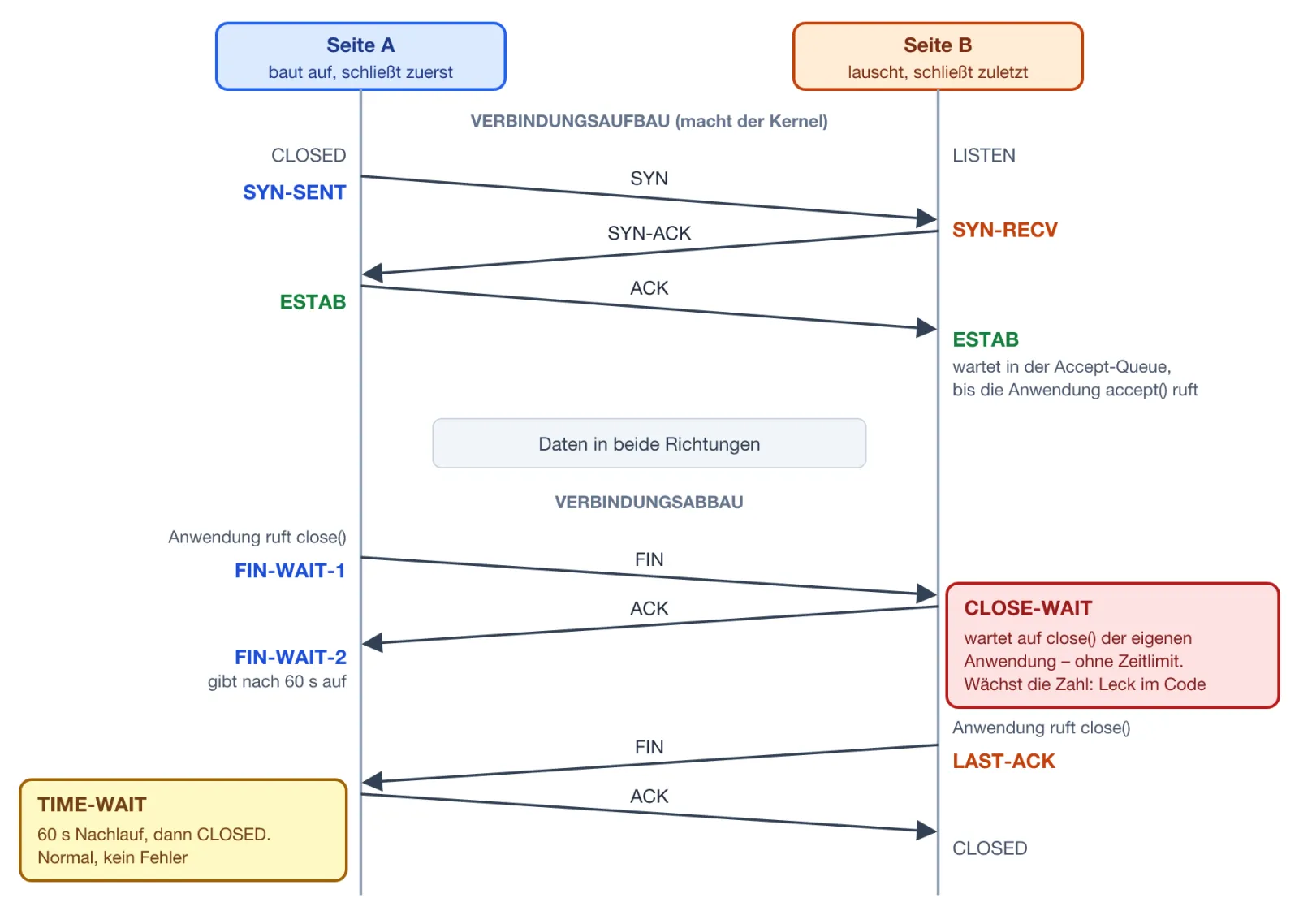
Zuerst ein normaler Abruf. Danach schaust du auf beiden Seiten nach, was von der Verbindung übrig ist:
# auf netz
sudo ip netns exec client curl -s http://10.2.0.10/
# Seite des client: alle TCP-Sockets zum Zielport 80
#   -a            alle Sockets, nicht nur verbundene (zeigt auch TIME-WAIT)
#   'dport = :80' Port der Gegenstelle ist 80
sudo ip netns exec client ss -tan 'dport = :80'
# Seite von web: alle TCP-Sockets mit eigenem Port 80
#   -o            Timer anzeigen (wie lange der Zustand noch dauert)
sudo ip netns exec web ss -tano 'sport = :80'
Erwartet (Port der Gegenstelle und Restzeit weichen ab):
hallo von web
State Recv-Q Send-Q Local Address:Port Peer Address:PortProcess
State     Recv-Q Send-Q Local Address:Port Peer Address:Port Process
LISTEN    0      5          10.2.0.10:80        0.0.0.0:*
TIME-WAIT 0      0          10.2.0.10:80      10.1.0.10:34206 timer:(timewait,59sec,0)
TIME-WAIT bleibt bei der Seite, die die Verbindung zuerst schließt, und zwar 60 Sekunden lang. Hier ist das der Server: Der Python-Webserver spricht HTTP/1.0 und beendet die Verbindung nach jeder Antwort selbst. Beim client ist nichts übrig. TIME-WAIT ist kein Fehler, sondern Absicht – verspätete Pakete der alten Verbindung sollen nicht in einer neuen landen. Zum Problem wird es erst, wenn ein Client tausende kurze Verbindungen zum selben Ziel aufbaut und ihm die lokalen Ports ausgehen (Enterprise-Notiz).
Dann ein Verbindungsaufbau, der nie fertig wird. Dafür kommt die DROP-Regel aus Tag 4 für einen Moment zurück:
# auf netz
# Firewall in web, die Port 8080 still verwirft (wie Tag 4, Drill 2)
sudo ip netns exec web nft add table inet fw
sudo ip netns exec web nft add chain inet fw in '{ type filter hook input priority 0; policy accept; }'
sudo ip netns exec web nft add rule inet fw in tcp dport 8080 drop
# Verbindungsversuch im Hintergrund, nach 10 Sekunden abbrechen
#   timeout 10   beendet den folgenden Befehl nach 10 Sekunden
#   &            im Hintergrund starten, die Shell ist sofort wieder frei
sudo ip netns exec client timeout 10 nc -z 10.2.0.10 8080 &
# zwei Sekunden warten, dann nachsehen
sleep 2
#   state syn-sent   Filter: nur Sockets in diesem Zustand
sudo ip netns exec client ss -tano state syn-sent
Erwartet (die Zeile mit [1] und der
Job-Nummer gibt die Shell aus):
[1] 51231
Recv-Q Send-Q Local Address:Port  Peer Address:PortProcess
0      1          10.1.0.10:53962    10.2.0.10:8080 timer:(on,041ms,1)
SYN-SENT heißt: Das SYN ist raus, eine Antwort kam
nie. Bei state … lässt ss die Spalte
State weg, weil sie überall gleich wäre.
Send-Q 1 ist das unbestätigte SYN, und der Timer verrät
mehr: on ist der Wiederholungstimer, die letzte Zahl die
Anzahl der bisherigen Wiederholungen. Der Kernel im Labor (6.8)
wiederholt ein SYN zuerst viermal im Sekundentakt
(net.ipv4.tcp_syn_linear_timeouts = 4), danach mit
doppeltem Abstand; ältere Kernel verdoppeln von Anfang an (1, 2, 4, 8 …
Sekunden). Tag 10 zeigt es im Mitschnitt. Siehst du auf einem Client
viele Sockets in SYN-SENT zum selben Ziel, verschluckt dazwischen jemand
die Pakete – genau das Timeout-Bild aus Tag 4, nur von innen.
# auf netz
# auf das Ende des Hintergrund-Jobs warten (die Shell meldet dann „Exit 124“: timeout hat abgebrochen)
wait
sudo ip netns exec web nft delete table inet fw| Zustand | wo | bedeutet | verdächtig, wenn … |
|---|---|---|---|
LISTEN |
Server | wartet auf Verbindungen | er fehlt oder auf der falschen Adresse liegt |
SYN-SENT |
Client | SYN gesendet, keine Antwort | viele zum selben Ziel: Paket wird verworfen |
SYN-RECV |
Server | SYN erhalten, SYN-ACK gesendet, warte auf ACK | viele: Rückweg kaputt oder SYN-Flood |
ESTAB |
beide | Verbindung steht | Recv-Q wächst: Anwendung liest nicht |
TIME-WAIT |
wer zuerst schließt | 60 s Nachlauf | zehntausende auf einem Client: Ports werden knapp |
CLOSE-WAIT |
wer zuletzt schließt | Gegenseite hat geschlossen, eigene Anwendung noch nicht | er wächst: Fehler in der Anwendung (Übung) |
FIN-WAIT-2 |
wer zuerst schließt | eigenes FIN bestätigt, warte auf das der Gegenseite | Gegenstück zu CLOSE-WAIT auf der anderen Seite |
Fortschritt speichern? Kostenlos registrieren
Übung
Auf web läuft ein kleiner Dienst auf Port 9000, der Verbindungen annimmt und in einer Liste aufbewahrt, aber nie schließt – das Muster eines Verbindungspools, der seine Verbindungen verliert:
# auf netz
# Dienst mit Verbindungsleck als vorübergehende Unit
#   python3 -c '…'                         Python-Code direkt von der Kommandozeile ausführen
#   socket.create_server(("10.2.0.10", 9000))   lauschenden TCP-Socket auf Adresse und Port öffnen
#   offen.append(s.accept()[0])            Verbindung annehmen und in der Liste behalten, nie schließen
sudo systemd-run --unit=leak-app ip netns exec web python3 -c '
import socket
s = socket.create_server(("10.2.0.10", 9000))
offen = []
while True:
    offen.append(s.accept()[0])'
# Fünf Clients verbinden sich und legen sofort wieder auf
#   for i in 1 2 3 4 5; do …; done   Schleife: fünfmal ausführen
for i in 1 2 3 4 5; do sudo ip netns exec client nc -z 10.2.0.10 9000; done
Nach ein paar Tagen meldet der Dienst
Too many open files und nimmt nichts mehr an. Finde mit
ss heraus, (1) in welchem Zustand die Verbindungen auf web
hängen, (2) welcher Prozess sie hält, (3) warum der client davon nichts
merkt, und (4) wie viele solcher Verbindungen der Prozess höchstens
halten kann.
Lösung
# auf netz
# (1) und (2): Verbindungen in CLOSE-WAIT auf web, mit Prozess
sudo ip netns exec web ss -tnp state close-wait
Erwartet (Ports, PID und fd weichen ab):
Recv-Q Send-Q Local Address:Port Peer Address:Port Process
1      0          10.2.0.10:9000    10.1.0.10:53652 users:(("python3",pid=51096,fd=8))
1      0          10.2.0.10:9000    10.1.0.10:53642 users:(("python3",pid=51096,fd=6))
1      0          10.2.0.10:9000    10.1.0.10:53634 users:(("python3",pid=51096,fd=5))
1      0          10.2.0.10:9000    10.1.0.10:53618 users:(("python3",pid=51096,fd=4))
1      0          10.2.0.10:9000    10.1.0.10:53650 users:(("python3",pid=51096,fd=7))
CLOSE-WAIT heißt: Die Gegenseite hat ihr FIN
geschickt, der Kernel hat es bestätigt, und jetzt wartet er darauf, dass
die eigene Anwendung close() aufruft. Das
passiert hier nie. Recv-Q 1 ist dieses FIN, das die
Anwendung nie gelesen hat. Jede Verbindung belegt einen Dateideskriptor
(fd=4 bis fd=8). Kein Timeout des Kernels
räumt CLOSE-WAIT auf – nur die Anwendung selbst oder ihr Ende.
# auf netz
# (3) Seite des client
sudo ip netns exec client ss -tano 'dport = :9000'
Erwartet (innerhalb einer Minute nach den Verbindungen):
State      Recv-Q Send-Q Local Address:Port  Peer Address:PortProcess
FIN-WAIT-2 0      0          10.1.0.10:53642    10.2.0.10:9000 timer:(timewait,59sec,0)
FIN-WAIT-2 0      0          10.1.0.10:53650    10.2.0.10:9000 timer:(timewait,59sec,0)
FIN-WAIT-2 0      0          10.1.0.10:53634    10.2.0.10:9000 timer:(timewait,59sec,0)
FIN-WAIT-2 0      0          10.1.0.10:53618    10.2.0.10:9000 timer:(timewait,59sec,0)
FIN-WAIT-2 0      0          10.1.0.10:53652    10.2.0.10:9000 timer:(timewait,59sec,0)
Der client wartet in FIN-WAIT-2 auf das FIN von web, gibt aber nach
60 Sekunden auf (net.ipv4.tcp_fin_timeout). Danach ist bei
ihm alles sauber, und nur der Server sammelt weiter. Deshalb sucht man
ein Verbindungsleck immer auf der Seite, die CLOSE-WAIT zeigt.
# auf netz
# (4) Grenze für offene Dateien des Prozesses
#   systemctl show -p MainPID --value leak-app   PID des Hauptprozesses (wie Tag 0)
#   /proc/<PID>/limits                           Ressourcengrenzen dieses Prozesses
#   grep 'open files'                            nur die Zeile für Dateideskriptoren
grep 'open files' /proc/$(systemctl show -p MainPID --value leak-app)/limits
# Zahl der Verbindungen in CLOSE-WAIT, ohne Überschrift zählen
#   -H   keine Überschriftenzeile (sonst zählt wc -l sie mit)
sudo ip netns exec web ss -Htan state close-wait | wc -l
Erwartet:
Max open files            1024                 524288               files
5
Bei 1024 offenen Dateien (weiche Grenze, erste Zahl) ist Schluss:
Dann scheitert accept() mit
Too many open files, und der Dienst nimmt nichts mehr an.
Die Grenze anzuheben verschiebt den Ausfall nur. Die Reparatur gehört in
den Code: Verbindungen schließen oder an einen Pool zurückgeben. Bis
dahin hilft nur ein Neustart – und der Beweis, dass der Neustart die
Sockets freigibt:
# auf netz
sudo systemctl stop leak-app
sudo ip netns exec web ss -Htan state close-wait | wc -l
Erwartet:
0Fortschritt speichern? Kostenlos registrieren
Challenge
Baue den Fehler ein:
# auf netz
# Webserver anhalten, ohne ihn zu beenden
#   kill -STOP <PID>   Prozess einfrieren (wie Strg+Z); er bleibt im Speicher, tut aber nichts mehr
sudo kill -STOP $(systemctl show -p MainPID --value web-http)
Ein Kollege meldet: „curl auf
http://10.2.0.10/ hängt, aber nc -zv sagt, der
Port ist offen. Nach ein paar Versuchen hängt auch nc. Ist
das die Firewall?“ Beweise ohne Blick in eine Firewall, dass der Fehler
in der Anwendung liegt, zeige, warum nc erst später
scheitert, und repariere es mit Beweis.
Lösung
# auf netz
# Symptom 1: HTTP-Abruf läuft nach 3 Sekunden in den Timeout
#   -sS     still, aber Fehlermeldungen trotzdem zeigen
#   -m3     höchstens 3 Sekunden für den ganzen Abruf
sudo ip netns exec client curl -sS -m3 http://10.2.0.10/
# Symptom 2: Der Verbindungsaufbau klappt
sudo ip netns exec client nc -zv -w3 10.2.0.10 80
Erwartet:
curl: (28) Operation timed out after 3002 milliseconds with 0 bytes received
Connection to 10.2.0.10 80 port [tcp/http] succeeded!
Der Aufbau klappt, die Antwort kommt nicht. Den Handshake erledigt
der Kernel, nicht die Anwendung – er nimmt Verbindungen
an und legt sie in die Warteschlange des lauschenden Sockets, bis die
Anwendung sie mit accept() abholt. Ein
succeeded beweist also nur, dass der Kernel lebt. Jetzt
einige weitere Versuche, wie sie ein ungeduldiger Nutzer oder ein
Health-Check auslösen würde:
# auf netz
# Acht Abrufe mit je 1 Sekunde Timeout
#   -o /dev/null   Antwort verwerfen (es kommt ohnehin keine)
for i in 1 2 3 4 5 6 7 8; do sudo ip netns exec client curl -s -m1 -o /dev/null http://10.2.0.10/; done
# Warteschlange des lauschenden Sockets
sudo ip netns exec web ss -ltn 'sport = :80'
# und jetzt wieder der Verbindungsaufbau
sudo ip netns exec client nc -zv -w3 10.2.0.10 80
Erwartet:
State  Recv-Q Send-Q Local Address:Port Peer Address:PortProcess
LISTEN 6      5          10.2.0.10:80        0.0.0.0:*
nc: connect to 10.2.0.10 port 80 (tcp) timed out: Operation now in progress
Recv-Q 6 bei Send-Q 5: Die Warteschlange
ist voll (Linux lässt eine Verbindung mehr zu als das Backlog). Ab jetzt
verwirft der Kernel neue SYNs still – von außen sieht das aus wie eine
DROP-Regel. Der Kernel zählt das mit:
# auf netz
# Zähler des Kernels für übergelaufene Warteschlangen im Namespace web
#   nstat   liest Netzwerkzähler des Kernels
#   -a      absolute Werte seit Start (statt Änderung seit dem letzten Aufruf)
#   -z      auch Zähler mit dem Wert 0 zeigen
#   TcpExtListenOverflows TcpExtListenDrops   nur diese beiden Zähler
sudo ip netns exec web nstat -az TcpExtListenOverflows TcpExtListenDrops
# Und wer liest die Warteschlange nicht? Zustand des Prozesses
#   -o pid,stat,cmd   Spalten PID, Prozesszustand und Befehl
ps -o pid,stat,cmd -p $(systemctl show -p MainPID --value web-http)
Erwartet (die Zähler sind bei dir andere, sie dürfen nur nicht 0 sein):
#kernel
TcpExtListenOverflows           25                 0.0
TcpExtListenDrops               25                 0.0
    PID STAT CMD
  45984 Ts   python3 -m http.server 80 --bind 10.2.0.10
T heißt angehalten (stopped), das s
dahinter nur, dass der Prozess eine Sitzung anführt. Im echten Leben
steht hier eher S oder R, und die Anwendung
hängt in einer Sperre, einem langsamen Backend oder einer vollen Garbage
Collection – das Bild in ss ist dasselbe. Reparatur und
Beweis:
# auf netz
#   kill -CONT <PID>   angehaltenen Prozess weiterlaufen lassen
sudo kill -CONT $(systemctl show -p MainPID --value web-http)
sudo ip netns exec client curl -sS -m3 http://10.2.0.10/
sudo ip netns exec web ss -ltn 'sport = :80'
Erwartet:
hallo von web
State  Recv-Q Send-Q Local Address:Port Peer Address:PortProcess
LISTEN 0      5          10.2.0.10:80        0.0.0.0:*
Die Warteschlange ist leer: Der Server hat die wartenden Verbindungen nach dem Aufwachen abgearbeitet.
Fortschritt speichern? Kostenlos registrieren
Kontrollpunkt
# auf netz
# In web lauscht nur noch der Webserver aus Tag 0
sudo ip netns exec web ss -Hltn
# In db lauscht niemand
sudo ip netns exec db ss -Hltn | wc -l
# keine Verbindungen in CLOSE-WAIT
sudo ip netns exec web ss -Htan state close-wait | wc -l
# keine Firewall in web
sudo ip netns exec web nft list tables | wc -l
# Webserver läuft und ist nicht angehalten
ps -o stat= -p $(systemctl show -p MainPID --value web-http)
sudo ip netns exec client curl -s http://10.2.0.10/
Erwartet:
LISTEN 0      5      10.2.0.10:80 0.0.0.0:*
0
0
0
Ss
hallo von web
Aufräumen
Die Units db-app, web-neu und
leak-app hast du schon beendet, die Firewall in web
gelöscht. Prüfe, dass keine fehlgeschlagene Unit übrig ist:
# auf netz
# alle Units dieser Namen, auch beendete oder fehlgeschlagene
#   --all        auch inaktive Units zeigen
#   --no-legend  ohne Kopf- und Fußzeile
systemctl list-units --all --no-legend db-app.service web-neu.service leak-app.service | wc -l
Erwartet:
0Steht dort etwas, entfernt
sudo systemctl reset-failed <Unit> den Eintrag.
Interview-Notiz
„Ein Dienst läuft, ist aber von außen nicht erreichbar. Was prüfst du
auf dem Server?“ ss -ltnp 'sport = :PORT': Lauscht er
überhaupt, auf welcher Adresse (127.0.0.1
vs. 0.0.0.0), und welcher Prozess ist es? Bonuspunkte:
TIME-WAIT liegt bei dem, der zuerst schließt, und ist normal;
CLOSE-WAIT, das wächst, ist immer ein Fehler der eigenen Anwendung; und
ein volles Backlog (Recv-Q > Send-Q bei
LISTEN) lässt einen offenen Port von außen wie eine
DROP-Firewall aussehen.
Enterprise-Notiz
Zwei Kennzahlen aus diesem Kapitel gehören in jedes Monitoring: die
Zahl der Sockets in CLOSE-WAIT je Dienst (ein Leck wächst langsam über
Tage, lange bevor Too many open files kommt) und
TcpExtListenOverflows (der node_exporter liefert es als
node_netstat_TcpExt_ListenOverflows). Und TIME-WAIT: Ein
Client, der zu einem Ziel sehr viele kurze Verbindungen
öffnet (Proxy, Batch-Job ohne Keep-Alive), kann die lokalen Ports
erschöpfen – net.ipv4.ip_local_port_range umfasst ab Werk
etwa 28 000 Ports. Die richtige Antwort ist fast immer Keep-Alive oder
ein Verbindungspool, nicht ein Kernelparameter, den jemand in einem
Blogartikel gefunden hat.