
Tag 0: Das Gelände
Ziel: Aus einer leeren Ubuntu-VM wird ein kleines Firmennetz zum Kaputtmachen: zwei Standorte, ein Router, ein Webserver, eine Datenbank und ein eigenes Speichernetz – alles als Network Namespaces auf einer VM · Dauer: ca. 75 min · Voraussetzung: eine VM mit Ubuntu 24.04, SSH-Zugang und
sudo
Briefing
- Netzwerkfehler sehen von außen immer gleich aus: „Geht nicht“, „hängt“, „Timeout“. Wer sie schnell findet, rät nicht, sondern misst Schicht für Schicht: Link, Adresse, Route, Nachbar, Port, Name, Protokoll. Genau das übst du in diesem Kurs, jeden Tag an einem anderen Fehlerbild.
- Dafür brauchst du ein Netz, das du ohne Angst zerstören kannst. Du baust es heute auf einer einzigen VM: Jeder „Rechner“ ist ein Network Namespace mit eigenen Schnittstellen, Adressen, Routen und Firewall-Regeln. Für den Kernel ist er ein eigener Rechner, er kostet aber nur ein paar Kilobyte.
- Ab Tag 11 kommt ein Kubernetes-Cluster mit Cilium dazu. Heute nur das Gelände.
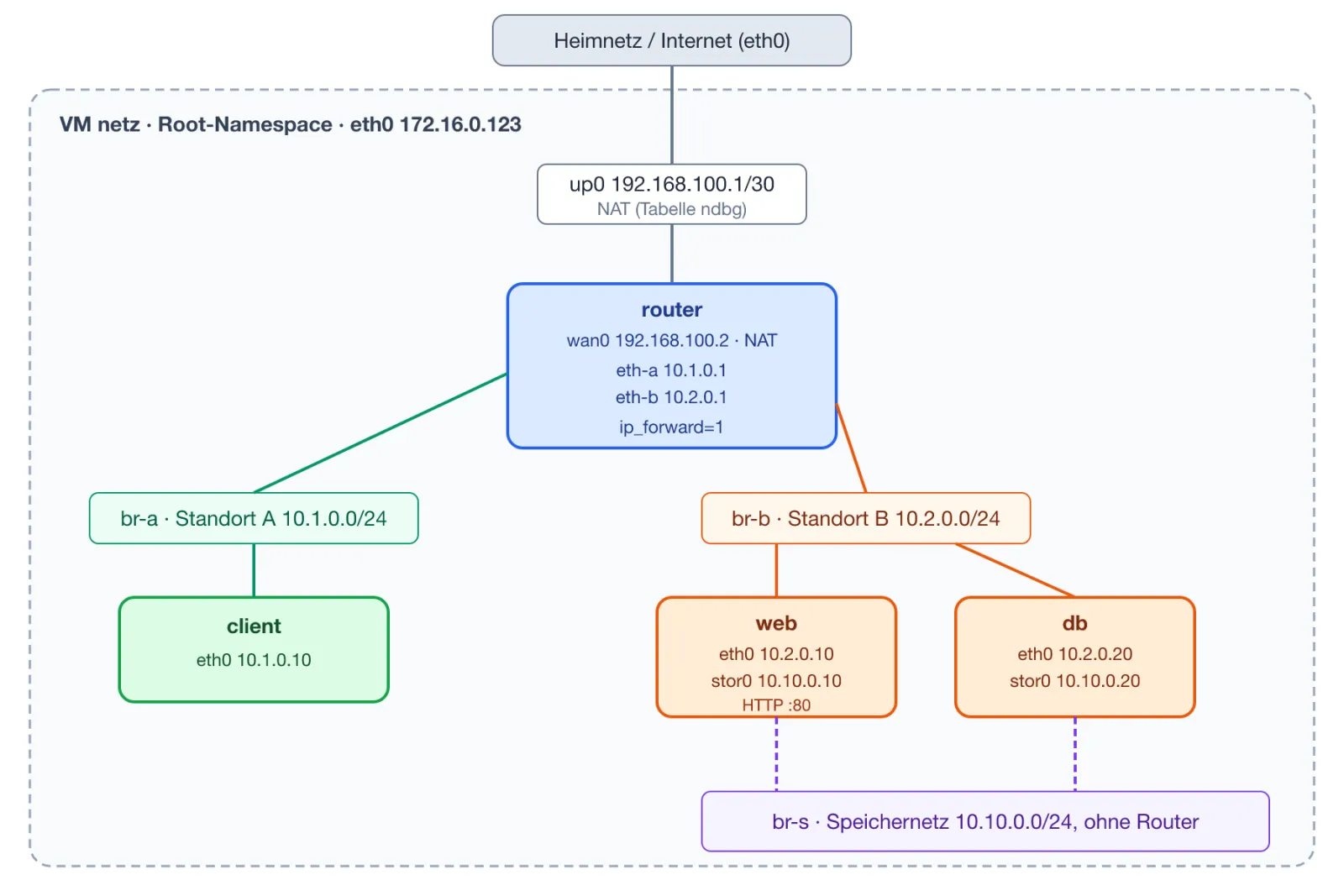
| Namespace | Rolle | Adressen |
|---|---|---|
client |
Arbeitsplatz am Standort A | 10.1.0.10/24 |
router |
verbindet A, B und das Internet | 10.1.0.1, 10.2.0.1,
192.168.100.2/30 |
web |
Webserver am Standort B, zweites Bein im Speichernetz | 10.2.0.10, 10.10.0.10 |
db |
Datenbank am Standort B, ebenfalls im Speichernetz | 10.2.0.20, 10.10.0.20 |
Das Speichernetz 10.10.0.0/24 ist absichtlich nicht
geroutet – so wie das Replikationsnetz eines Storage-Clusters (etwa für
DRBD oder Ceph), das nur die Speicherknoten untereinander sehen.
Die Arbeitsweise für den ganzen Kurs
Bei jedem Fehler gehst du in vier Schritten vor und schreibst sie dir kurz auf:
- Hypothese: Was könnte es sein? („Die Route fehlt.“)
- Messung: Ein Befehl, der die Hypothese bestätigt
oder widerlegt (
ip route get …). - Ursache: Was genau ist falsch, mit Beleg aus der Ausgabe.
- Beweis der Reparatur: Derselbe Befehl wie in Schritt 2 zeigt jetzt das richtige Ergebnis.
Schritt 4 ist der, den man im Alltag am häufigsten vergisst. „Jetzt geht’s“ ist kein Beweis, die Ausgabe vorher und nachher ist einer.
Drill 1: Zugang und Ausgangslage
Falls du noch keinen SSH-Schlüssel für die VM hast, erzeugst du ihn auf deinem eigenen Rechner und kopierst den öffentlichen Teil auf die VM:
# auf deinem Rechner
# Erzeugt ein neues Schlüsselpaar für das Labor
#   -t ed25519        Schlüsseltyp: Ed25519 (kurz, schnell, Standard heute)
#   -C "netz-labor"   Kommentar im öffentlichen Schlüssel, damit du ihn später wiedererkennst
#   -f ~/.ssh/netz    Dateiname: privater Teil ~/.ssh/netz, öffentlicher ~/.ssh/netz.pub
ssh-keygen -t ed25519 -C "netz-labor" -f ~/.ssh/netz
Erwartet (die Passphrase-Abfrage kannst du für ein Labor mit Enter leer lassen):
Generating public/private ed25519 key pair.
Your identification has been saved in /home/du/.ssh/netz
Your public key has been saved in /home/du/.ssh/netz.pub
The key fingerprint is:
# auf deinem Rechner
# Kopiert den öffentlichen Schlüssel in ~/.ssh/authorized_keys auf der VM (fragt einmal nach dem Passwort)
# -i ~/.ssh/netz.pub welcher öffentliche Schlüssel übertragen wird
# ubuntu@<IP der VM> Benutzer und Adresse der VM
ssh-copy-id -i ~/.ssh/netz.pub ubuntu@<IP der VM>
# Meldet sich mit dem neuen Schlüssel an
# -i ~/.ssh/netz privater Schlüssel für diese Verbindung
ssh -i ~/.ssh/netz ubuntu@<IP der VM>Hast du die VM mit cloud-init oder über die Oberfläche deines
Hypervisors (Proxmox, multipass) angelegt, steckt der Schlüssel oft
schon drin; dann entfällt ssh-copy-id. Im Labor heißt die
VM netz und hat die Adresse 172.16.0.123. Alle
weiteren Befehle laufen auf ihr.
Erst schauen, was da ist:
# auf netz
# Name und Version der Distribution
#   -d   nur die Beschreibung
#   -s   kurz, ohne Überschrift
lsb_release -ds
# Anzahl der CPUs
nproc
# Arbeitsspeicher in lesbaren Einheiten (-h), nur Überschrift und erste Zeile (head -2)
free -h | head -2
# Architektur der Pakete: amd64 oder arm64
dpkg --print-architecture
# laufende Kernelversion (-r = release)
uname -r
Erwartet (im Labor; deine Werte weichen ab):
Ubuntu 24.04.5 LTS
2
               total        used        free      shared  buff/cache   available
Mem:           3.8Gi       501Mi       2.2Gi       1.0Mi       1.4Gi       3.3Gi
amd64
6.8.0-149-generic
Dann das Netz aus Sicht der VM:
# auf netz
# Alle Schnittstellen mit Adressen, eine Zeile pro Schnittstelle
#   -br   brief: Tabellenform statt ausführlicher Ausgabe
#   a     Kurzform von addr (Adressen)
ip -br a
# Die Routing-Tabelle (r = Kurzform von route)
ip r
Erwartet:
lo               UNKNOWN        127.0.0.1/8 ::1/128
eth0             UP             172.16.0.123/24 metric 100 fd0e:fdec:438a:328:be24:11ff:fe4d:d908/64 fe80::be24:11ff:fe4d:d908/64
default via 172.16.0.1 dev eth0 proto dhcp src 172.16.0.123 metric 100
1.1.1.1 via 172.16.0.1 dev eth0 proto dhcp src 172.16.0.123 metric 100
8.8.8.8 via 172.16.0.1 dev eth0 proto dhcp src 172.16.0.123 metric 100
172.16.0.0/24 dev eth0 proto kernel scope link src 172.16.0.123 metric 100
172.16.0.1 dev eth0 proto dhcp scope link src 172.16.0.123 metric 100
172.16.0.15 dev eth0 proto dhcp scope link src 172.16.0.123 metric 100
Lies jede Spalte einmal bewusst:
| Teil | Bedeutung |
|---|---|
UP / UNKNOWN |
Zustand der Schnittstelle; lo meldet immer
UNKNOWN, das ist normal |
default via 172.16.0.1 |
Alles, wofür es keine genauere Route gibt, geht an diesen Router |
dev eth0 |
über welche Schnittstelle |
proto dhcp |
Die Route kam vom DHCP-Server, nicht von dir |
proto kernel scope link |
das eigene Netz; der Kernel trägt es ein, sobald die Adresse gesetzt ist |
src 172.16.0.123 |
Absenderadresse, die der Kernel für diese Route wählt |
metric 100 |
Kosten der Route; bei zwei gleichen Zielen gewinnt die kleinere Zahl |
Fortschritt speichern? Kostenlos registrieren
Drill 2: Die Werkzeuge
# auf netz
# Paketlisten aktualisieren
sudo apt-get update
# Werkzeuge für den ganzen Kurs installieren
#   DEBIAN_FRONTEND=noninteractive   keine Rückfragen (tshark fragt sonst nach Mitschnittrechten)
#   install -y                       installieren und alle Fragen mit Ja beantworten
sudo DEBIAN_FRONTEND=noninteractive apt-get install -y tcpdump tshark mtr-tiny netcat-openbsd \
  dnsutils conntrack ethtool arping iperf3 socat nftables iputils-tracepath traceroute curl openssl
Wozu du was brauchst:
| Paket | Befehle | ab Tag | Version im Labor |
|---|---|---|---|
| iproute2 (vorinstalliert) | ip, ss, bridge |
0 | 6.1.0 |
| ethtool | ethtool |
1 | 6.7 |
| arping | arping |
3 | 2.24 |
| mtr-tiny, iputils-tracepath, traceroute | mtr, tracepath,
traceroute |
4 | 0.95, 20240117, 2.1.5 |
| netcat-openbsd, socat | nc, socat |
4 | 1.226, 1.8.0.0 |
| dnsutils | dig |
6 | 9.18.39 |
| curl | curl |
7 | 8.5.0 |
| openssl | openssl |
8 | 3.0.13 |
| nftables, conntrack | nft, conntrack |
9 | 1.0.9, 1.4.8 |
| tcpdump, tshark | tcpdump, tshark |
10 | 4.99.4, 4.2.2 |
| iperf3 | iperf3 |
15 | 3.16 |
Prüfen, ob alles da ist:
# auf netz
# Gibt für jeden Befehl den Pfad aus; fehlt einer, steht er nicht in der Liste
#   command -v   sucht einen Befehl im PATH, ohne ihn auszuführen
for b in ip ss bridge ethtool arping mtr tracepath traceroute nc socat dig curl openssl nft conntrack tcpdump tshark iperf3; do
  command -v $b >/dev/null || echo "fehlt: $b"
done; echo fertig
Erwartet:
fertigFortschritt speichern? Kostenlos registrieren
Drill 3: Namespaces und Bridges
Zuerst die vier „Rechner“:
# auf netz
# Legt vier leere Network Namespaces an (netns add <Name>)
sudo ip netns add client
sudo ip netns add router
sudo ip netns add web
sudo ip netns add db
# Listet alle benannten Namespaces
ip netns list
Erwartet:
db
web
router
client
Ein frischer Namespace hat nur ein Loopback-Interface, und das ist aus. Dann die drei „Switches“: Linux-Bridges im Root-Namespace, also auf der VM selbst. Eine Bridge leitet Ethernet-Rahmen zwischen ihren Ports weiter wie ein Switch.
# auf netz
# Bridge anlegen
#   link add br-a   neue Schnittstelle mit dem Namen br-a
#   type bridge     Art der Schnittstelle: Software-Switch
sudo ip link add br-a type bridge
sudo ip link add br-b type bridge
sudo ip link add br-s type bridge
# Bridges einschalten (link set <Name> up)
sudo ip link set br-a up
sudo ip link set br-b up
sudo ip link set br-s up
# Nur Schnittstellen vom Typ bridge zeigen, in Kurzform
ip -br link show type bridge
Erwartet:
br-a             DOWN           96:03:5e:91:50:e9 <NO-CARRIER,BROADCAST,MULTICAST,UP>
br-b             DOWN           72:4a:07:a2:69:71 <NO-CARRIER,BROADCAST,MULTICAST,UP>
br-s             DOWN           d6:bd:de:6e:d3:d4 <NO-CARRIER,BROADCAST,MULTICAST,UP>
Merk dir dieses Bild, es kommt an Tag 1 wieder: In den Flags steht
UP (du hast sie eingeschaltet), in der Spalte davor
trotzdem DOWN, und dazu NO-CARRIER. Eine
Bridge ohne einen einzigen angeschlossenen, aktiven Port hat keinen
Träger – wie ein Switch, an dem kein Kabel steckt.
Fortschritt speichern? Kostenlos registrieren
Drill 4: Kabel ziehen
Ein veth-Paar ist ein virtuelles Kabel mit zwei Enden: Was in das eine hineingeht, kommt aus dem anderen heraus. Ein Ende bleibt auf der VM und steckt in einer Bridge, das andere wandert in einen Namespace.
# auf netz
# Kabel für client: ein Ende a-client auf der VM, das andere heißt im Namespace client eth0
#   link add a-client     Name des Endes auf der VM
#   type veth             virtuelles Ethernet-Kabelpaar
#   peer name eth0        Name des anderen Endes
#   netns client          das andere Ende sofort in den Namespace client verschieben
sudo ip link add a-client type veth peer name eth0 netns client
# Die übrigen Kabel nach demselben Muster
sudo ip link add a-router type veth peer name eth-a netns router
sudo ip link add b-router type veth peer name eth-b netns router
sudo ip link add b-web type veth peer name eth0 netns web
sudo ip link add b-db type veth peer name eth0 netns db
sudo ip link add s-web type veth peer name stor0 netns web
sudo ip link add s-db type veth peer name stor0 netns db
Die Namen auf der VM folgen einem Schema: Buchstabe der Bridge, Bindestrich, Namespace. So siehst du später in jeder Ausgabe sofort, wohin ein Kabel führt. Jetzt die VM-Enden in die Bridges stecken:
# auf netz
# Port an Bridge anschließen und einschalten
#   link set a-client   diese Schnittstelle ändern
#   master br-a         an die Bridge br-a hängen
#   up                  einschalten
sudo ip link set a-client master br-a up
sudo ip link set a-router master br-a up
sudo ip link set b-router master br-b up
sudo ip link set b-web master br-b up
sudo ip link set b-db master br-b up
sudo ip link set s-web master br-s up
sudo ip link set s-db master br-s up
# Alle Bridge-Ports mit Zustand (bridge link = Ports aller Bridges)
bridge link
Erwartet:
28: a-client@eth0: <NO-CARRIER,BROADCAST,MULTICAST,UP> mtu 1500 master br-a state disabled priority 32 cost 2
29: a-router@eth0: <NO-CARRIER,BROADCAST,MULTICAST,UP> mtu 1500 master br-a state disabled priority 32 cost 2
30: b-router@if3: <NO-CARRIER,BROADCAST,MULTICAST,UP> mtu 1500 master br-b state disabled priority 32 cost 2
31: b-web@eth0: <NO-CARRIER,BROADCAST,MULTICAST,UP> mtu 1500 master br-b state disabled priority 32 cost 2
32: b-db@eth0: <NO-CARRIER,BROADCAST,MULTICAST,UP> mtu 1500 master br-b state disabled priority 32 cost 2
33: s-web@if3: <NO-CARRIER,BROADCAST,MULTICAST,UP> mtu 1500 master br-s state disabled priority 32 cost 2
34: s-db@if3: <NO-CARRIER,BROADCAST,MULTICAST,UP> mtu 1500 master br-s state disabled priority 32 cost 2
Wieder NO-CARRIER, und die Bridge setzt die Ports auf
state disabled: Das andere Ende jedes Kabels liegt im
Namespace und ist noch aus. Ein veth-Ende hat erst Träger, wenn
beide Enden eingeschaltet sind. @eth0 bzw.
@if3 nennt das Gegenstück: entweder mit Namen, oder – wenn
der Name in einem anderen Namespace mehrdeutig wäre – mit der Nummer der
Schnittstelle dort.
Fortschritt speichern? Kostenlos registrieren
Drill 5: Adressen
# auf netz
# Loopback in jedem Namespace einschalten
#   -n client   Befehl im Namespace client ausführen (Kurzform von ip netns exec client ip …)
sudo ip -n client link set lo up
sudo ip -n router link set lo up
sudo ip -n web link set lo up
sudo ip -n db link set lo up
# Adresse setzen und Schnittstelle einschalten
#   addr add 10.1.0.10/24   Adresse mit Präfixlänge: 24 Bit Netz, also 10.1.0.0 bis 10.1.0.255
#   dev eth0                auf welcher Schnittstelle
sudo ip -n client addr add 10.1.0.10/24 dev eth0
sudo ip -n client link set eth0 up
sudo ip -n router addr add 10.1.0.1/24 dev eth-a
sudo ip -n router addr add 10.2.0.1/24 dev eth-b
sudo ip -n router link set eth-a up
sudo ip -n router link set eth-b up
sudo ip -n web addr add 10.2.0.10/24 dev eth0
sudo ip -n web addr add 10.10.0.10/24 dev stor0
sudo ip -n web link set eth0 up
sudo ip -n web link set stor0 up
sudo ip -n db addr add 10.2.0.20/24 dev eth0
sudo ip -n db addr add 10.10.0.20/24 dev stor0
sudo ip -n db link set eth0 up
sudo ip -n db link set stor0 up
Auch das Lesen in einem Namespace braucht
sudo: Ohne Root-Rechte darf ip nicht in einen
fremden Namespace wechseln und meldet
setting the network namespace "client" failed: Operation not permitted.
# auf netz
# Adressen aller vier Namespaces in Kurzform
sudo ip -n client -br addr
sudo ip -n router -br addr
sudo ip -n web -br addr
sudo ip -n db -br addr
Erwartet (die fe80::-Adressen sind bei
dir andere):
lo               UNKNOWN        127.0.0.1/8 ::1/128
eth0@if28        UP             10.1.0.10/24 fe80::f4bb:48ff:fed1:4bb9/64
lo               UNKNOWN        127.0.0.1/8 ::1/128
eth-a@if29       UP             10.1.0.1/24 fe80::e82b:4dff:fecf:8859/64
eth-b@if30       UP             10.2.0.1/24 fe80::3800:5bff:fe1e:8679/64
lo               UNKNOWN        127.0.0.1/8 ::1/128
eth0@if31        UP             10.2.0.10/24 fe80::4886:c1ff:fede:4534/64
stor0@if33       UP             10.10.0.10/24 fe80::e0ae:31ff:fed9:99b1/64
lo               UNKNOWN        127.0.0.1/8 ::1/128
eth0@if32        UP             10.2.0.20/24 fe80::344b:cbff:fe79:ef3a/64
stor0@if34       UP             10.10.0.20/24 fe80::444e:6eff:fe8b:6afb/64
bridge link zeigt jetzt bei allen Ports
LOWER_UP und state forwarding. Der erste Test:
client erreicht seinen Router im selben Netz.
# auf netz
# Zwei Pings vom client an den Router
#   ip netns exec client   beliebigen Befehl im Namespace client starten
#   -c2                    zwei Pakete senden, dann aufhören
#   -W1                    höchstens 1 Sekunde auf jede Antwort warten
#   | tail -2              nur die letzten zwei Zeilen (Zusammenfassung)
sudo ip netns exec client ping -c2 -W1 10.1.0.1 | tail -2
Erwartet:
2 packets transmitted, 2 received, 0% packet loss, time 1020ms
rtt min/avg/max/mdev = 0.145/0.185/0.226/0.040 ms
Und der Webserver am anderen Standort?
# auf netz
# Fragt den Kernel im Namespace client, welchen Weg ein Paket an 10.2.0.10 nehmen würde
#   route get 10.2.0.10   Routing-Entscheidung für genau diese Zieladresse
sudo ip -n client route get 10.2.0.10
Erwartet:
RTNETLINK answers: Network is unreachableDas ist der erste echte Fehler des Kurses, und die Meldung ist
eindeutig: Im Namespace client gibt es nur die Route ins
eigene Netz 10.1.0.0/24, keine Default-Route. Das Paket
würde den Rechner gar nicht erst verlassen. ip route get
ist an Tag 2 das wichtigste Werkzeug.
Fortschritt speichern? Kostenlos registrieren
Drill 6: Routen und Weiterleitung
# auf netz
# Default-Route setzen: alles Fremde an den Router im eigenen Netz
#   route add default   Route für alle Ziele ohne genauere Route
#   via 10.1.0.1        nächster Hop (Gateway)
sudo ip -n client route add default via 10.1.0.1
sudo ip -n web route add default via 10.2.0.1
sudo ip -n db route add default via 10.2.0.1
# Neuer Versuch über den Router
sudo ip netns exec client ping -c2 -W1 10.2.0.10 | tail -2
Erwartet:
2 packets transmitted, 0 received, 100% packet loss, time 1046msDie Route ist da, trotzdem kommt nichts zurück. Hypothese: Der Router leitet nicht weiter. Linux verwirft Pakete, die nicht an eine eigene Adresse gehen, solange die Weiterleitung aus ist – und diese Einstellung gilt pro Namespace.
# auf netz
# Weiterleitung im Namespace router einschalten
#   sysctl -w                        Kernelparameter zur Laufzeit setzen
#   net.ipv4.ip_forward=1            IPv4-Pakete zwischen Schnittstellen weiterleiten
sudo ip netns exec router sysctl -w net.ipv4.ip_forward=1
# Beweis der Reparatur: derselbe Ping wie oben
sudo ip netns exec client ping -c2 -W1 10.2.0.10 | tail -2
# Zum Vergleich: die Einstellung im Root-Namespace der VM ist davon unberührt
sysctl net.ipv4.ip_forward
Erwartet:
net.ipv4.ip_forward = 1
2 packets transmitted, 2 received, 0% packet loss, time 1030ms
rtt min/avg/max/mdev = 0.127/0.206/0.286/0.079 ms
net.ipv4.ip_forward = 0
Fortschritt speichern? Kostenlos registrieren
Drill 7: Der Weg nach draußen
Für DNS, curl und TLS ab Tag 6 brauchen die Namespaces
das Internet. Ein weiteres Kabel verbindet den Router mit der VM, die VM
übersetzt die Adressen per NAT auf ihre eigene.
# auf netz
# Kabel zwischen VM (up0) und Router (wan0)
sudo ip link add up0 type veth peer name wan0 netns router
# Transfernetz mit zwei Adressen: /30 = 4 Adressen, davon 2 nutzbar
sudo ip addr add 192.168.100.1/30 dev up0
sudo ip link set up0 up
sudo ip -n router addr add 192.168.100.2/30 dev wan0
sudo ip -n router link set wan0 up
# Default-Route des Routers zeigt auf die VM
sudo ip -n router route add default via 192.168.100.1
# Die VM muss jetzt selbst weiterleiten (Pakete von wan0 nach eth0)
sudo sysctl -w net.ipv4.ip_forward=1
Dann zweimal NAT: Der Router versteckt die Standortnetze hinter
192.168.100.2, die VM versteckt 192.168.100.2
hinter ihrer eigenen Adresse. nftables-Regeln sind in Tabellen und
Ketten organisiert; Tag 9 liest sie ausführlich, heute nur das
Nötigste.
# auf netz
# Im Router: Tabelle nat für IPv4 anlegen
#   add table ip nat   neue Tabelle namens nat für die Adressfamilie ip (IPv4)
sudo ip netns exec router nft add table ip nat
# Kette postrouting, eingehängt an der Stelle, an der Pakete den Rechner verlassen
#   type nat               Kette für Adressübersetzung
#   hook postrouting       nach der Routing-Entscheidung, kurz vor dem Senden
#   priority srcnat        Standard-Priorität für Quell-NAT
sudo ip netns exec router nft add chain ip nat postrouting '{ type nat hook postrouting priority srcnat; }'
# Alles, was über wan0 hinausgeht, bekommt die Adresse von wan0 als Absender
#   oifname wan0   Bedingung: Ausgangsschnittstelle heißt wan0
#   masquerade     Quelladresse durch die Adresse der Ausgangsschnittstelle ersetzen
sudo ip netns exec router nft add rule ip nat postrouting oifname wan0 masquerade
# Auf der VM dasselbe in einer eigenen Tabelle ndbg, damit sie sich von anderen Regeln abhebt
sudo nft add table ip ndbg
sudo nft add chain ip ndbg postrouting '{ type nat hook postrouting priority srcnat; }'
#   ip saddr 192.168.100.0/30   nur Pakete aus dem Transfernetz
#   oifname eth0                die ins Heimnetz hinausgehen
sudo nft add rule ip ndbg postrouting ip saddr 192.168.100.0/30 oifname eth0 masquerade
# Kontrolle: die Regel auf der VM
#   list table ip ndbg   genau diese Tabelle ausgeben
sudo nft list table ip ndbg
Erwartet:
table ip ndbg {
    chain postrouting {
        type nat hook postrouting priority srcnat; policy accept;
        ip saddr 192.168.100.0/30 oifname "eth0" masquerade
    }
}
Bleibt DNS. Ein Namespace teilt sich das Dateisystem mit der VM, also
auch /etc/resolv.conf – und dort steht auf Ubuntu
127.0.0.53, der lokale Resolver von systemd. Der lauscht
aber nur im Root-Namespace. ip netns exec hat dafür einen
Mechanismus: Liegt eine Datei unter
/etc/netns/<Namespace>/, wird sie für Befehle in
diesem Namespace über die gleichnamige Datei in /etc/
gelegt.
# auf netz
# Eigene resolv.conf für client, web und db
#   mkdir -p                 Verzeichnis anlegen, kein Fehler, wenn es schon da ist
#   tee <Datei>              schreibt die Eingabe in die Datei (mit sudo, weil /etc root gehört)
#   >/dev/null               die Bildschirmausgabe von tee verwerfen
sudo mkdir -p /etc/netns/client /etc/netns/web /etc/netns/db
echo "nameserver 1.1.1.1" | sudo tee /etc/netns/client/resolv.conf >/dev/null
echo "nameserver 1.1.1.1" | sudo tee /etc/netns/web/resolv.conf >/dev/null
echo "nameserver 1.1.1.1" | sudo tee /etc/netns/db/resolv.conf >/dev/null
# Der Beweis: ein HTTPS-Abruf aus dem client
#   -s                      still: keine Fortschrittsanzeige
#   -o /dev/null            den Inhalt der Seite verwerfen
#   -w '%{http_code} …\n'   nach dem Abruf nur Statuscode und Zieladresse ausgeben
sudo ip netns exec client curl -s -o /dev/null -w '%{http_code} %{remote_ip}\n' https://example.com
Erwartet (die Adresse kann wechseln):
200 104.20.23.154Fortschritt speichern? Kostenlos registrieren
Drill 8: Ein Dienst zum Testen
Auf web läuft ab jetzt ein kleiner Webserver. Damit er
weiterläuft, wenn du dich abmeldest, startest du ihn als vorübergehende
systemd-Unit:
# auf netz
# Verzeichnis mit einer Testseite
mkdir -p ~/www
echo "hallo von web" > ~/www/index.html
# Python-Webserver im Namespace web als systemd-Unit starten
#   systemd-run                               startet einen Befehl als vorübergehende Unit
#   --unit=web-http                           Name der Unit (für status/stop)
#   --property=WorkingDirectory=/home/ubuntu/www   Arbeitsverzeichnis = ausgelieferte Dateien
#   ip netns exec web                         im Namespace web ausführen
#   python3 -m http.server 80                 einfacher Webserver auf Port 80
#   --bind 10.2.0.10                          nur auf dieser Adresse lauschen
sudo systemd-run --unit=web-http --property=WorkingDirectory=/home/ubuntu/www \
  ip netns exec web python3 -m http.server 80 --bind 10.2.0.10
Heißt dein Benutzer nicht ubuntu, passe den Pfad an.
Dann der Abruf vom anderen Standort:
# auf netz
# Seite vom client aus abrufen (-s still)
sudo ip netns exec client curl -s http://10.2.0.10/
# Wer lauscht im Namespace web?
#   ss       Sockets anzeigen
#   -l       nur lauschende Sockets
#   -t       nur TCP
#   -n       Adressen und Ports als Zahlen, keine Namen auflösen
#   -p       Prozess dazu anzeigen
sudo ip netns exec web ss -ltnp
Erwartet:
hallo von web
State  Recv-Q Send-Q Local Address:Port Peer Address:PortProcess
LISTEN 0      5          10.2.0.10:80        0.0.0.0:*    users:(("python3",pid=45984,fd=3))
Fortschritt speichern? Kostenlos registrieren
Übung: Das Speichernetz
- Prüfe, ob
webdie Datenbank über das Speichernetz erreicht, und welchen Weg der Kernel dafür wählt. - Erreicht auch
clientdie Adresse10.10.0.20? Wenn nicht: An welcher Stelle geht das Paket verloren? Beweise es mitip route getin zwei Namespaces.
Lösung
# auf netz
# 1: ein Ping (-c1), Antwortfrist 1 s (-W1), nur die Zusammenfassung (-q)
sudo ip netns exec web ping -c1 -W1 -q 10.10.0.20 | tail -2
# Weg: direkt über stor0, ohne Router
sudo ip netns exec web ip route get 10.10.0.20
Erwartet:
1 packets transmitted, 1 received, 0% packet loss, time 0ms
rtt min/avg/max/mdev = 0.158/0.158/0.158/0.000 ms
10.10.0.20 dev stor0 src 10.10.0.10 uid 0
    cache
# auf netz
# 2: vom client aus
sudo ip netns exec client ping -c1 -W1 -q 10.10.0.20 | tail -2
# Schritt 1 des Wegs: client schickt es an seinen Router
sudo ip netns exec client ip route get 10.10.0.20
# Schritt 2: der Router kennt 10.10.0.0/24 nicht und schickt es ins Internet
sudo ip netns exec router ip route get 10.10.0.20Erwartet:
1 packets transmitted, 0 received, 100% packet loss, time 0ms
10.10.0.20 via 10.1.0.1 dev eth0 src 10.1.0.10 uid 0
    cache
10.10.0.20 via 192.168.100.1 dev wan0 src 192.168.100.2 uid 0
    cache
Der Router hat keine Route ins Speichernetz, also greift seine
Default-Route Richtung VM und Internet, wo 10.10.0.20
niemandem gehört. Genau so soll es sein: Das Speichernetz ist von außen
nicht erreichbar. uid 0 heißt nur, dass die Abfrage als
root lief; cache zeigt, dass der Kernel die Entscheidung
zwischengespeichert hat.
Fortschritt speichern? Kostenlos registrieren
Challenge
Ein Kollege fragt: „Auf der VM lauscht niemand auf Port 80, aber
curl http://10.2.0.10 geht. Wo läuft der Webserver?“
Beweise mit Befehlen im Root-Namespace, in welchem
Namespace der Prozess der Unit web-http steckt.
Lösung
# auf netz
# Auf der VM selbst lauscht nichts auf Port 80
#   grep ':80 '   nur Zeilen mit Port 80
#   ||            sonst Hinweis ausgeben
sudo ss -ltnp | grep ':80 ' || echo "Root-Namespace: niemand auf Port 80"
# Prozessnummer des Hauptprozesses der Unit
#   show -p MainPID   nur diese Eigenschaft
#   --value           nur den Wert, ohne „MainPID=“
systemctl show -p MainPID --value web-http
# In welchem benannten Namespace steckt diese PID?
#   netns identify <PID>   vergleicht den Netz-Namespace des Prozesses mit allen benannten
sudo ip netns identify $(systemctl show -p MainPID --value web-http)
Erwartet:
Root-Namespace: niemand auf Port 80
45984
web
Derselbe Trick hilft später bei Containern: Jeder Container und jeder Pod hat seinen eigenen Netz-Namespace, und „der Port ist offen, aber nicht auf dem Host“ ist eine der häufigsten Verwirrungen.
Fortschritt speichern? Kostenlos registrieren
Nach einem Neustart
Namespaces, Bridges, Adressen, NAT-Regeln und die Unit
web-http leben nur im Arbeitsspeicher. Nach einem Neustart
der VM ist das Gelände weg, nur /etc/netns/ und
~/www bleiben. Dann führst du die Befehle aus Drill 3 bis 8
noch einmal aus; Anhang A fasst sie in der
richtigen Reihenfolge zusammen. Das ist Absicht: Jeder Neuaufbau ist
eine Wiederholung von Tag 0.
Kontrollpunkt
# auf netz
# vier Namespaces
ip netns list | wc -l
# drei Bridges mit Träger
ip -br link show type bridge | grep -c ' UP '
# Router leitet weiter
sudo ip netns exec router sysctl -n net.ipv4.ip_forward
# client erreicht web am anderen Standort
sudo ip netns exec client curl -s http://10.2.0.10/
# client erreicht das Internet mit Namensauflösung
sudo ip netns exec client curl -s -o /dev/null -w '%{http_code}\n' https://example.com
# Speichernetz bleibt intern
sudo ip netns exec client ping -c1 -W1 -q 10.10.0.20 >/dev/null || echo "10.10.0.20 von client aus nicht erreichbar"
wc -l zählt Zeilen, grep -c zählt passende
Zeilen, sysctl -n gibt nur den Wert ohne Namen aus.
Erwartet:
4
3
1
hallo von web
200
10.10.0.20 von client aus nicht erreichbar
Interview-Notiz
„Wie gehst du vor, wenn ein Dienst nicht erreichbar ist?“ Eine gute
Antwort nennt eine Reihenfolge und für jede Stufe einen Befehl: Link
(ip -br link), Adresse (ip -br addr), Route
(ip route get), Nachbar (ip neigh), Port
(ss -ltn, nc -zv), Name (dig),
Protokoll (curl -v) – und am Ende den Beweis der Reparatur
mit demselben Befehl. Wer erklären kann, warum ip_forward
pro Namespace gilt, hat verstanden, dass Container und Pods auf genau
diesem Mechanismus aufbauen.
Enterprise-Notiz
Viele Teams bauen sich für Netzwerkfehler keine Testumgebung und lernen am Produktionsnetz. Ein Gelände aus Namespaces wie dieses passt auf jeden Laptop mit Linux-VM und lässt sich in einer Minute neu aufbauen. Es eignet sich auch, um Firewall- oder Routing-Änderungen vor dem Change zu proben – mit denselben Adressen wie in der Produktion, aber ohne Risiko.