
Tag 6: Grafische Oberflächen
Ziel: Headlamp im Cluster betreiben und mit einem Nur-Lese-Konto anmelden, Headlamp lokal mit einer kubeconfig starten, die Rechte hinter einer Oberfläche bewusst wählen, Freelens als Desktop-Alternative einordnen · Dauer: ca. 70 min · Voraussetzung: Tag 5
Briefing
- Eine Web-Oberfläche macht den Cluster für Menschen sichtbar, die nicht täglich kubectl tippen: Entwicklerinnen, Support, Fachbereiche. Sie zeigt dieselben Objekte wie kubectl, nur als Seiten, Diagramme und Formulare.
- Das Kubernetes Dashboard war lange die Standardantwort. Das Projekt ist seit Januar 2026 archiviert und wird nicht mehr gepflegt. Im Archiv-Hinweis empfehlen die Maintainer selbst Headlamp, das inzwischen unter der Kubernetes SIG UI liegt.
- Headlamp läuft auf zwei Arten: im Cluster als Deployment mit Anmeldung per Token, oder außerhalb des Clusters mit einer kubeconfig (als Container oder Desktop-App).
- Freelens ist eine Desktop-App (Electron) für Linux, macOS und Windows, ein freier Nachfolger von OpenLens. Sie liest deine kubeconfig wie kubectl.
- Die wichtigste Regel des Tages: Eine Oberfläche hat genau die Rechte des Kontos, mit dem sie spricht. Wer Headlamp mit einem cluster-admin-Token füttert, hat ein Admin-Werkzeug im Browser.
| Werkzeug | Läuft | Anmeldung | Stand |
|---|---|---|---|
| Headlamp im Cluster | Deployment + Service | Token im Browser | v0.46.0, aktiv |
| Headlamp mit kubeconfig | Container oder Desktop-App | Zugangsdaten aus der kubeconfig | v0.46.0, aktiv |
| Freelens | Desktop-App | kubeconfig | v2.1.0, aktiv |
| Kubernetes Dashboard | Deployment | Token | archiviert |
Drill 1: Headlamp im Cluster
helm repo add headlamp https://kubernetes-sigs.github.io/headlamp/
helm repo update headlamp
helm search repo headlamp/headlamp
Erwartet:
NAME                CHART VERSION   APP VERSION DESCRIPTION
headlamp/headlamp   0.46.0          0.46.0      Headlamp is an easy-to-use and extensible Kuber...
helm install headlamp headlamp/headlamp -n headlamp --create-namespace --version 0.46.0
kubectl -n headlamp rollout status deploy/headlamp --timeout=180s
kubectl -n headlamp get pods,svcErwartet:
deployment "headlamp" successfully rolled out
NAME                            READY   STATUS    RESTARTS   AGE
pod/headlamp-86c49cb4f4-tpmhw   1/1     Running   0          22s

NAME               TYPE        CLUSTER-IP     EXTERNAL-IP   PORT(S)   AGE
service/headlamp   ClusterIP   10.96.32.107   <none>        80/TCP    22s
Bevor du dich anmeldest, schau nach, was das Chart nebenbei angelegt hat:
kubectl get clusterrolebinding -o wide | grep -i headlamp
kubectl auth can-i "*" "*" --as=system:serviceaccount:headlamp:headlamp
Erwartet:
headlamp-admin   ClusterRole/cluster-admin   32s   headlamp/headlamp
yes
Das Chart bindet sein eigenes ServiceAccount headlamp an
cluster-admin. Die Hinweise nach der Installation
schlagen vor, genau dafür ein Token zu erzeugen
(kubectl create token headlamp). Das ist bequem und im
Labor harmlos. In einem echten Cluster bekäme jeder, der dieses Token
kopiert, alle Rechte. Darum meldest du dich gleich mit einem eigenen
Konto an, das nur lesen darf.
kubectl -n headlamp create serviceaccount betrachter
kubectl create clusterrolebinding betrachter-view --clusterrole=view --serviceaccount=headlamp:betrachter
kubectl -n headlamp create token betrachter --duration=2h
Die letzte Zeile gibt ein langes Token aus
(eyJhbGciOi…). Kopiere es.
Headlamp hat nur einen ClusterIP-Service. Eine Weiterleitung macht ihn erreichbar:
kubectl -n headlamp port-forward --address 0.0.0.0 svc/headlamp 8080:80Achtung:
--address 0.0.0.0öffnet den Port für alle, die die VM erreichen. Das ist für ein Labor-Netz gedacht. Läuft dein Labor in der Cloud, nimm stattdessen einen SSH-Tunnel (ssh -L 8080:127.0.0.1:8080 …) und lass--addressweg.
Öffne http://<IP-der-VM>:8080 im Browser. Headlamp
fragt nach dem Token:
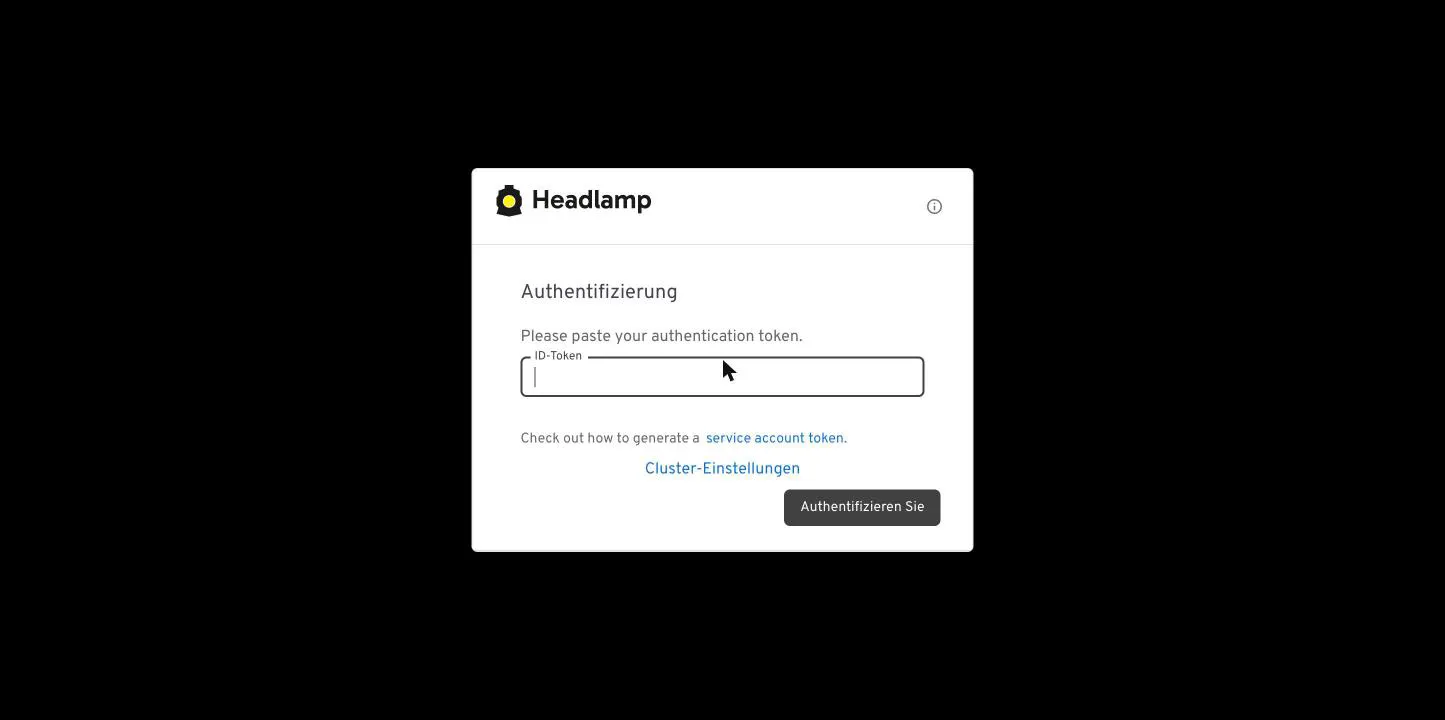
Füge das Token von betrachter ein und klicke auf
Authentifizieren. Headlamp speichert das Token nur im
Browser. Jede Anfrage an den API-Server läuft mit diesem Token, nicht
mit dem ServiceAccount des Headlamp-Pods.
Fortschritt speichern? Kostenlos registrieren
Drill 2: Headlamp mit kubeconfig
Ein Token in ein Browserfeld zu kopieren ist für einen Test in
Ordnung. Für den Alltag ist eine kubeconfig praktischer: Headlamp liest
sie wie kubectl und braucht keine Anmeldemaske. Du baust dir eine
kubeconfig für betrachter, mit derselben Technik wie in der
Challenge von Tag 3.
mkdir -p ~/werkzeuge/tag06 && cd ~/werkzeuge/tag06
SERVER=$(kubectl config view --minify -o jsonpath="{.clusters[0].cluster.server}")
kubectl config view --minify --raw -o jsonpath="{.clusters[0].cluster.certificate-authority-data}" | base64 -d > ca.crt
TOKEN=$(kubectl -n headlamp create token betrachter --duration=24h)
export KUBECONFIG=betrachter.kubeconfig
kubectl config set-cluster werkzeuge --server=$SERVER --certificate-authority=ca.crt --embed-certs=true
kubectl config set-credentials betrachter --token=$TOKEN
kubectl config set-context betrachter@werkzeuge --cluster=werkzeuge --user=betrachter
kubectl config use-context betrachter@werkzeuge
kubectl auth whoami
kubectl auth can-i get secrets -n laden
unset KUBECONFIG
Erwartet (UID und JTI weichen ab):
ATTRIBUTE                                           VALUE
Username                                            system:serviceaccount:headlamp:betrachter
UID                                                 36a2fb09-5946-4ff6-8d8e-f99c7c584b4f
Groups                                              [system:serviceaccounts system:serviceaccounts:headlamp system:authenticated]
Extra: authentication.kubernetes.io/credential-id   [JTI=92f95758-afc6-4b90-b324-232776bf7924]
no
Jetzt startest du Headlamp als Container neben dem Cluster.
--network host ist nötig, weil der API-Server von kind nur
auf 127.0.0.1 der VM lauscht:
chmod 644 betrachter.kubeconfig
docker run -d --name headlamp-lokal --network host \
  -v $PWD/betrachter.kubeconfig:/kc/config:ro \
  ghcr.io/headlamp-k8s/headlamp:v0.46.0 -kubeconfig /kc/config -port 4466
docker logs headlamp-lokal 2>&1 | grep -E "Proxy setup|READY"
Erwartet (gekürzt):
{"level":"info","context":"betrachter@werkzeuge","clusterURL":"https://127.0.0.1:45811",...,"message":"Proxy setup"}
HEADLAMP_BACKEND_READY
Warum chmod? Der Prozess im Container läuft nicht als dein Benutzer. Mit den Rechten
600, diekubectl configanlegt, könnte er die Datei nicht lesen. In der Labor-VM ist644vertretbar; auf einem geteilten Rechner gehört die Datei stattdessen dem Benutzer des Containers.
Öffne http://<IP-der-VM>:4466. Ohne Anmeldung
erscheint die Startseite für den Kontext
betrachter@werkzeuge. Unter Workloads
wählst du rechts den Namespace laden:
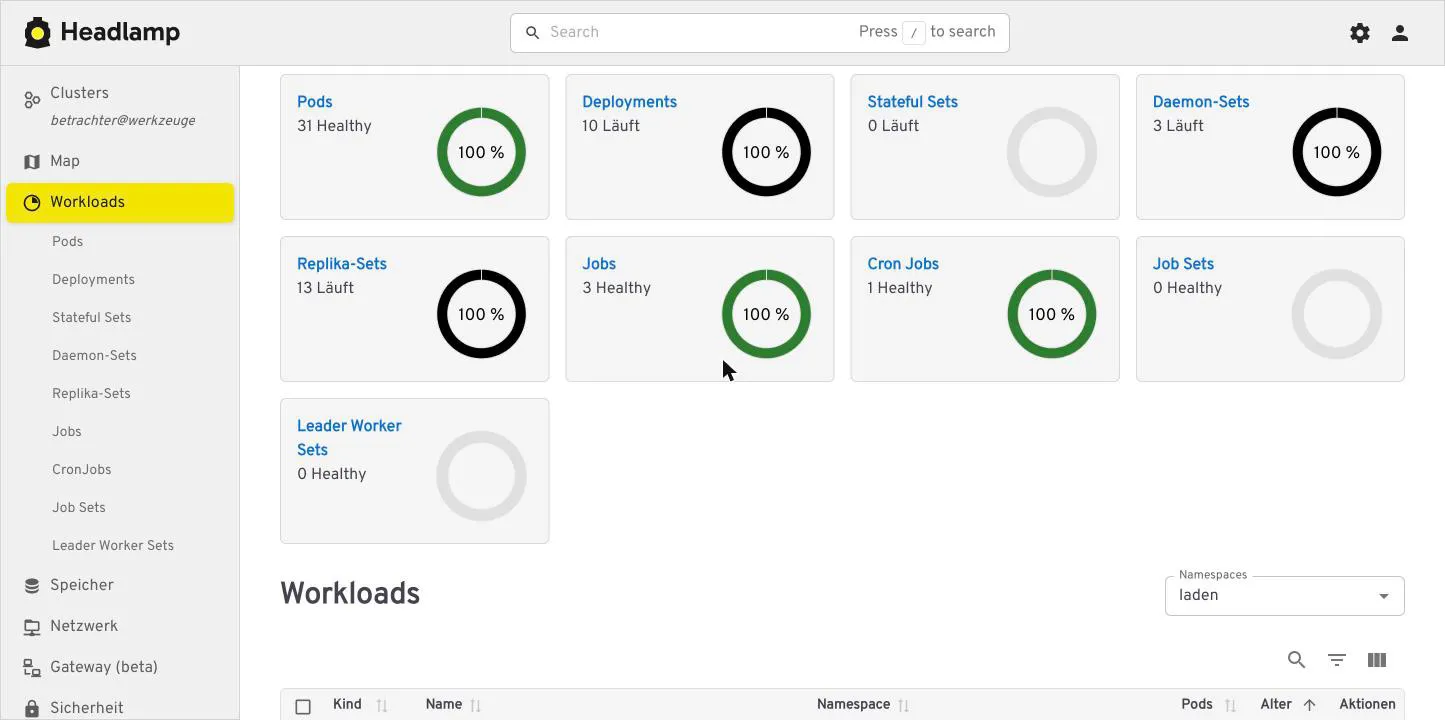
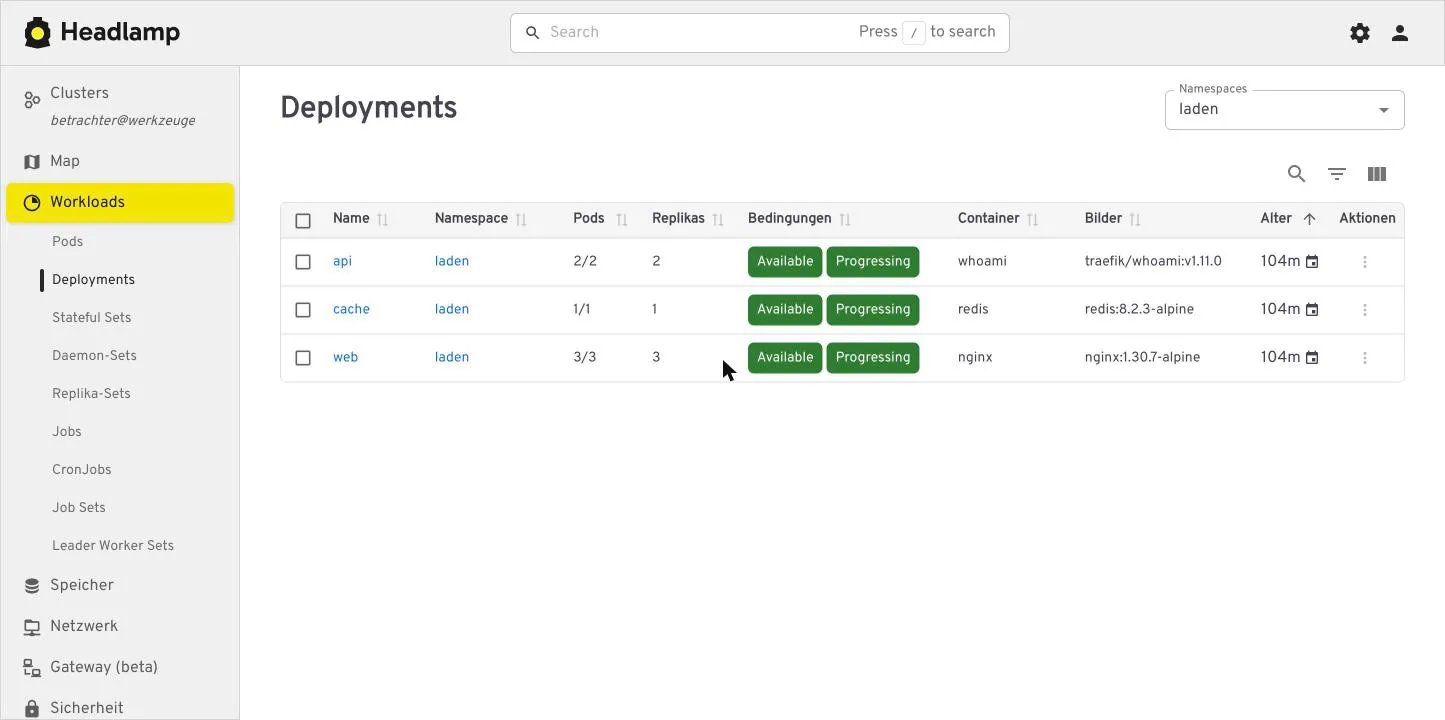
Die Kacheln oben zählen über alle Namespaces, die das Konto lesen darf; die Tabelle darunter folgt dem Namespace-Filter. Unter Workloads → Deployments stehen die drei Deployments mit Images und Bedingungen:
Fortschritt speichern? Kostenlos registrieren
Drill 3: Map und Details
Die Map zeichnet die Beziehungen zwischen Objekten.
Im Namespace laden siehst du zuerst nur zusammengefasste
Gruppen; die Zahl in der Ecke ist die Anzahl der Objekte darin:
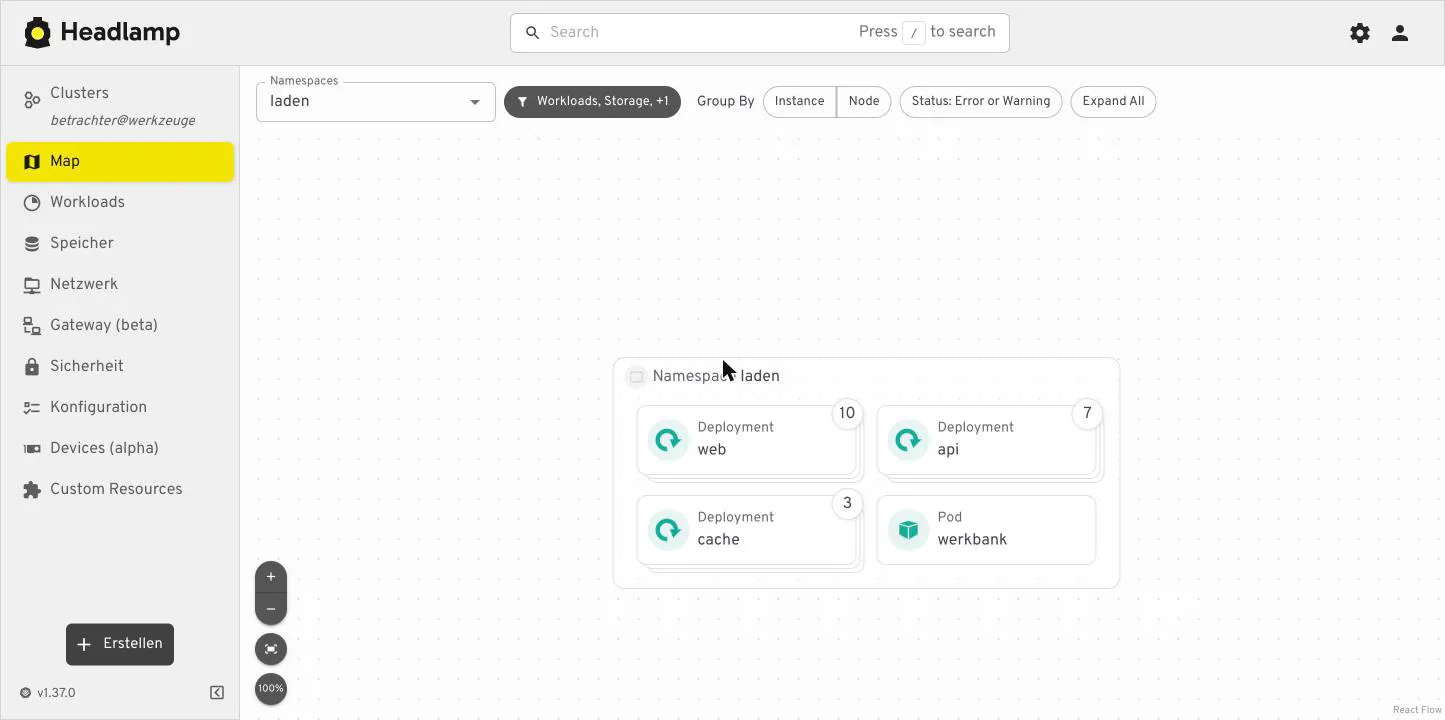
Ein Klick auf Expand All klappt alle Gruppen auf:
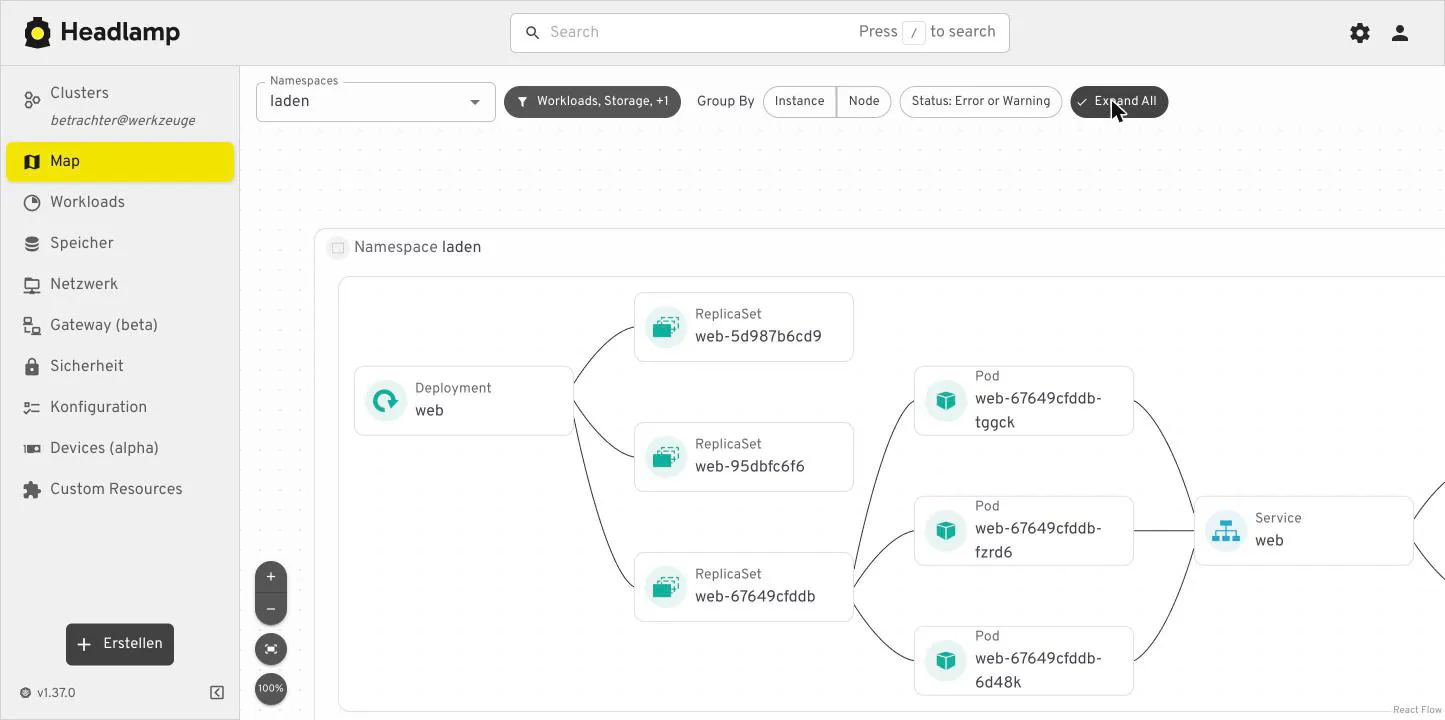
Fällt dir etwas auf? web hat drei
ReplicaSets. Zwei davon sind leer: Das sind die alten Revisionen aus Tag
2, als du die Pod-Vorlage per Patch und mit Kustomize geändert hast.
Prüfe es mit kubectl:
kubectl -n laden get rs -l app=web
kubectl -n laden rollout history deploy/web
Erwartet:
NAME             DESIRED   CURRENT   READY   AGE
web-5d987b6cd9   0         0         0       100m
web-67649cfddb   3         3         3       106m
web-95dbfc6f6    0         0         0       100m
deployment.apps/web
REVISION  CHANGE-CAUSE
2         <none>
3         <none>
4         <none>
Das aktive ReplicaSet ist das älteste: Revision 4 ist das Zurückrollen auf den Stand vom Anfang, und Kubernetes benutzt dafür das alte ReplicaSet wieder, statt ein neues anzulegen. Revision 1 fehlt in der Liste, weil sie zu Revision 4 geworden ist.
Die Map zeigt dasselbe wie kubectl tree aus Tag 4, nur
mit Services daneben. Das ist ihr eigentlicher Wert: Welche Pods hängen
hinter welchem Service, ohne Selektoren im Kopf vergleichen zu
müssen.
Öffne jetzt Workloads → Deployments → web:
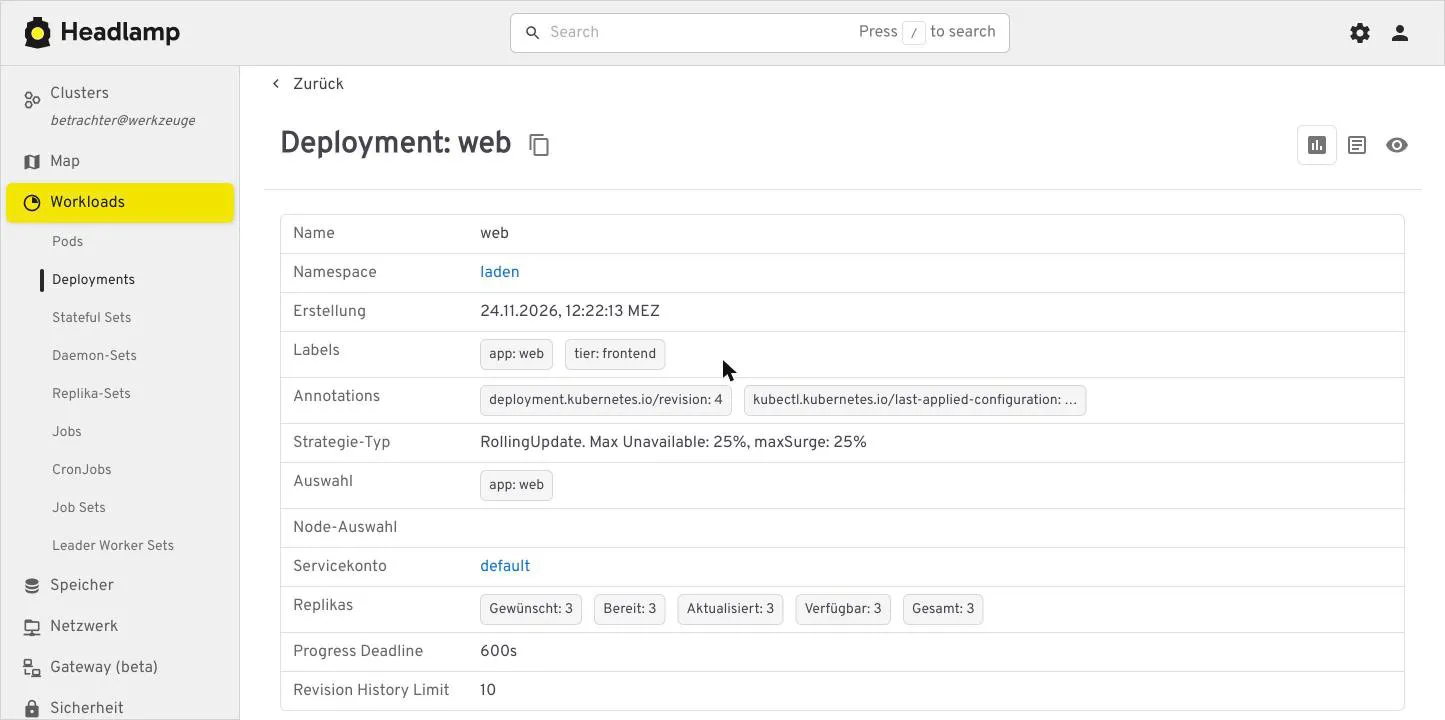
Oben rechts siehst du nur drei Symbole: Diagramme, Ereignisse, YAML
ansehen. Bearbeiten, Skalieren, Neustarten und Löschen
fehlen. Headlamp fragt vor dem Anzeigen beim API-Server nach
(SelfSubjectAccessReview, dasselbe wie kubectl auth can-i)
und blendet alles aus, was das Konto nicht darf. Mit dem Admin-Token
sähest du auf derselben Seite alle Knöpfe.
Fortschritt speichern? Kostenlos registrieren
Drill 4: Was das Konto nicht darf
Gehe zu Konfiguration → Secrets im Namespace
laden:
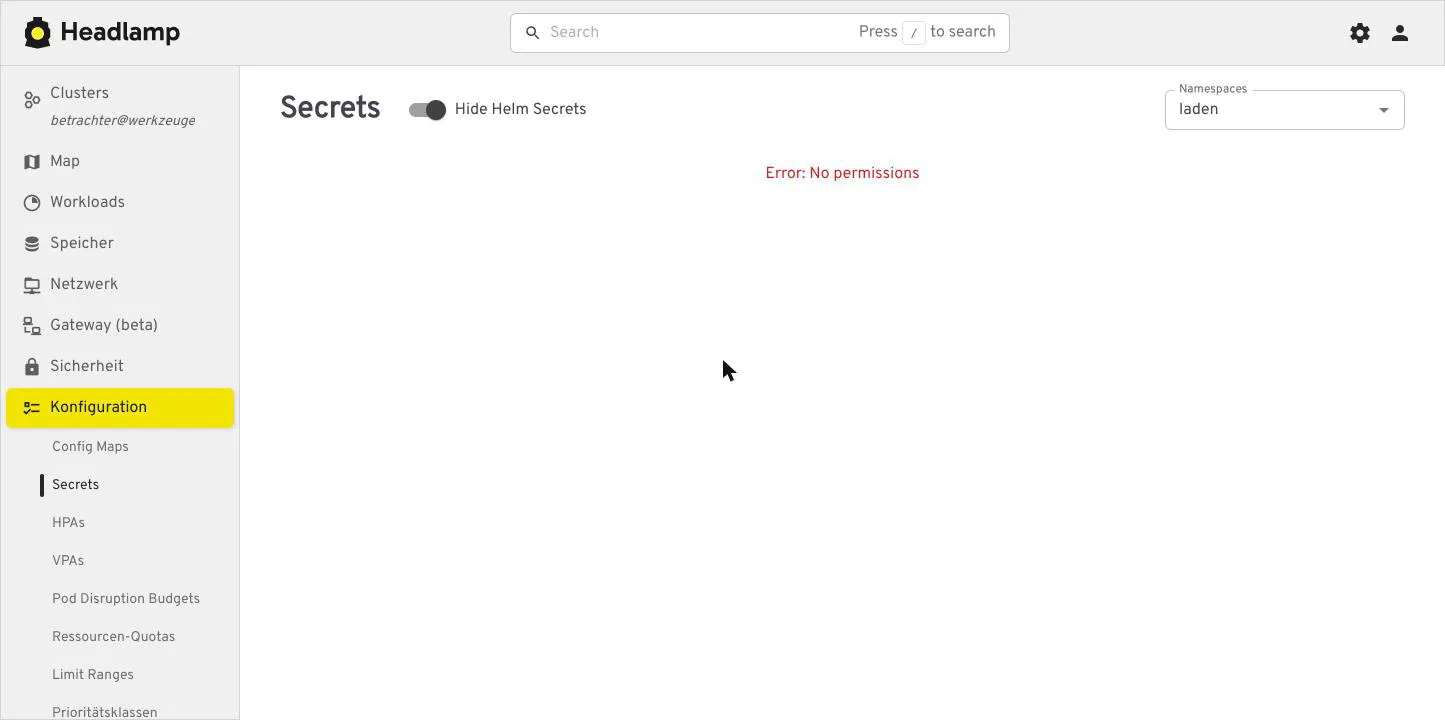
Error: No permissions. Die ClusterRole view
enthält absichtlich keine Secrets. Das ist kein Headlamp-Fehler, sondern
genau das, was kubectl auth can-i get secrets -n laden in
Drill 2 mit no beantwortet hat. Die Oberfläche kann nie
mehr als das Konto.
Damit ist auch klar, wie du das Chart in einem echten Cluster installierst: ohne die Admin-Bindung.
helm upgrade headlamp headlamp/headlamp -n headlamp --version 0.46.0 --set clusterRoleBinding.create=false
kubectl get clusterrolebinding headlamp-admin
kubectl auth can-i "*" "*" --as=system:serviceaccount:headlamp:headlamp
Erwartet:
Error from server (NotFound): clusterrolebindings.rbac.authorization.k8s.io "headlamp-admin" not found
no
Headlamp selbst braucht für den Betrieb im Cluster keine Rechte; es reicht die Tokens der Benutzer nur durch. Wer sich anmeldet, bringt seine Rechte mit.
Fortschritt speichern? Kostenlos registrieren
Drill 5: Freelens und das Dashboard einordnen
Freelens installierst du auf deinem eigenen Rechner,
nicht in der Labor-VM, denn es ist eine Desktop-App. Pakete gibt es für
jede Plattform auf der Release-Seite
(github.com/freelensapp/freelens/releases), Version
2.1.0:
| System | Paket |
|---|---|
| macOS (Apple Silicon) | Freelens-2.1.0-macos-arm64.dmg oder
brew install --cask freelens |
| Debian/Ubuntu | Freelens-2.1.0-linux-amd64.deb oder
-linux-arm64.deb |
| andere Linux | .AppImage oder .rpm |
Freelens liest beim Start ~/.kube/config und zeigt jeden
Kontext als Cluster in der linken Leiste. Um das Labor zu sehen,
kopierst du betrachter.kubeconfig auf deinen Rechner und
fügst sie in Freelens über File → Add Cluster hinzu
(oder legst sie in einen Ordner, den Freelens unter Preferences
→ Kubernetes → Kubeconfig Syncs beobachtet).
Damit das von außen klappt, muss der API-Server für deinen Rechner
erreichbar sein. kind lauscht nur auf 127.0.0.1 der VM,
also brauchst du einen SSH-Tunnel auf den Port aus
SERVER:
ssh -N -L 45811:127.0.0.1:45811 ubuntu@<IP-der-VM>Die kubeconfig zeigt bereits auf
https://127.0.0.1:45811, damit passt das Zertifikat.
Nicht im Labor fotografiert: Freelens läuft auf deinem Rechner, nicht in der VM. Dieses Kapitel zeigt darum keine Bildschirmfotos von Freelens; die Bedienung (Cluster links, Ressourcen in der zweiten Leiste, Terminal unten) erschließt sich nach Headlamp von selbst.
Wann was?
| Frage | Antwort |
|---|---|
| Viele Menschen, nur Browser, zentral betrieben | Headlamp im Cluster, Anmeldung per Token oder OIDC |
| Eine Person, mehrere Cluster, lokale kubeconfig | Freelens oder Headlamp als Desktop-App |
| Ich will nur schnell im Terminal schauen | k9s (Tag 5) |
| Bestehendes Kubernetes Dashboard | ablösen; keine Sicherheitsupdates mehr |
Fortschritt speichern? Kostenlos registrieren
Übung: Was zeigt welche Oberfläche?
Beantworte jede Frage zuerst in Headlamp, dann mit kubectl, und vergleiche:
- Auf welchem Node läuft der Pod
werkbank? - Welche Pods liegen hinter dem Service
api? - Welches Image nutzt der CronJob
inventurim Namespacelager?
Lösung
kubectl -n laden get pod werkbank -o jsonpath='{.spec.nodeName}{"\n"}'
kubectl -n laden get endpointslices -l kubernetes.io/service-name=api -o jsonpath='{.items[*].endpoints[*].targetRef.name}{"\n"}'
kubectl -n lager get cronjob inventur -o jsonpath='{.spec.jobTemplate.spec.template.spec.containers[0].image}{"\n"}'
Erwartet (Node und Pod-Namen weichen ab):
werkzeuge-worker2
api-7d5f77c79b-gjmtc api-7d5f77c79b-725kc
busybox:1.37.0
In Headlamp: 1. Pod-Detailseite, Feld Node. 2. Map mit Expand
All, Kanten zum Service api. 3. Workloads
→ CronJobs, Spalte Bilder. Der Vergleich zeigt, wofür die
Oberfläche taugt: Frage 2 ist in der Map ein Blick, in kubectl ein
JSONPath-Ausdruck.
Fortschritt speichern? Kostenlos registrieren
Challenge
Das Team „Kasse“ soll Headlamp benutzen und im Namespace
laden Deployments neu starten und skalieren dürfen, sonst
nichts. Lege ein ServiceAccount an, gib ihm die passenden Rechte und
erzeuge ein Token für eine Arbeitsschicht (8 Stunden). Prüfe mit
kubectl auth can-i, bevor du das Token weitergibst.
Lösung
kubectl -n laden create serviceaccount kasse
kubectl -n laden create rolebinding kasse-edit --clusterrole=edit --serviceaccount=laden:kasse
kubectl auth can-i patch deployments -n laden --as=system:serviceaccount:laden:kasse
kubectl auth can-i patch deployments -n lager --as=system:serviceaccount:laden:kasse
kubectl auth can-i get secrets -n laden --as=system:serviceaccount:laden:kasse
kubectl auth can-i list namespaces --as=system:serviceaccount:laden:kasse
kubectl -n laden create token kasse --duration=8h
Erwartet (ohne das Token):
serviceaccount/kasse created
rolebinding.rbac.authorization.k8s.io/kasse-edit created
yes
no
yes
Warning: resource 'namespaces' is not namespace scoped

no
Zwei Befunde, die du nur durch das Prüfen siehst:
editdarf Secrets lesen. Wer „bearbeiten“ vergibt, gibt auch alle Passwörter im Namespace frei, hierdb-zugang. Soll die Kasse das nicht, brauchst du eine eigene Role mitget,list,patchaufdeploymentsunddeployments/scale, statt der eingebauten ClusterRoleedit.- Die Kasse darf keine Namespaces auflisten. In
Headlamp bleibt dann die Namespace-Auswahl leer. Trage in den
Cluster-Einstellungen von Headlamp
ladenals erlaubten Namespace ein, dann fragt die Oberfläche nur dort.
Mit der RoleBinding auf Namespace-Ebene ist lager tabu,
egal was die Oberfläche anbietet.
Fortschritt speichern? Kostenlos registrieren
Kontrollpunkt
kubectl -n headlamp get deploy headlamp -o jsonpath='{.spec.template.spec.containers[0].image}{"\n"}'
kubectl get clusterrolebinding headlamp-admin betrachter-view --ignore-not-found -o name
docker ps --filter name=headlamp-lokal --format '{{.Names}} {{.Image}}'
Erwartet:
ghcr.io/headlamp-k8s/headlamp:v0.46.0
clusterrolebinding.rbac.authorization.k8s.io/betrachter-view
headlamp-lokal ghcr.io/headlamp-k8s/headlamp:v0.46.0
Nur noch die Nur-Lese-Bindung, keine Admin-Bindung mehr.
Interview-Notiz
- Kubernetes Dashboard im Jahr 2026? Archiviert, keine Sicherheitsupdates. Nachfolger laut Projekt ist Headlamp.
- Wer hat welche Rechte in einer Web-Oberfläche? Immer das Konto, dessen Token oder kubeconfig sie benutzt. Eine gute Oberfläche blendet Aktionen aus, die das Konto nicht darf, aber die Grenze zieht der API-Server.
- Fallstrick bei Helm-Charts für Oberflächen:
Standardwerte binden oft cluster-admin. Vor dem Einsatz die Werte lesen,
hier
clusterRoleBinding.create.
Enterprise-Notiz
- Im Betrieb meldet man sich an Headlamp nicht per kopiertem Token an,
sondern per OIDC beim Firmen-Login; die Gruppen aus dem
Identity Provider landen über RoleBindings im Cluster. Headlamp
unterstützt das über die Chart-Werte unter
config.oidc. - Die Oberfläche gehört hinter einen Ingress mit TLS, nie als NodePort ins Netz.
- Desktop-Apps wie Freelens erben die kubeconfig des Rechners. Wer dort einen Admin-Kontext liegen hat, hat ihn auch in der App. Kontexte mit wenig Rechten für den Alltag, den Admin-Kontext nur bei Bedarf (kubie aus Tag 3).