Tag 10: MFA, Passwort-Policies, Brute-Force-Schutz
Ziel: Passwortregeln für den Realm festlegen, einen zweiten Faktor mit TOTP einrichten und ohne Handy testen, ein verlorenes Gerät zurücksetzen und Angriffe auf Passwörter bremsen. · Dauer: ca. 75 min · Voraussetzung: Tag 9
Briefing
- Eine Password Policy gilt für den ganzen Realm: Länge, Zeichenklassen, keine Wiederholung alter Passwörter. Sie greift beim Setzen eines Passworts, nicht rückwirkend.
- TOTP (Time-based One-time Password, RFC 6238)
leitet aus einem geteilten Secret und der Uhrzeit alle 30 Sekunden einen
sechsstelligen Code ab. Eine Authenticator-App rechnet ihn aus – oder
oathtoolauf der Kommandozeile. - Required Actions sind Aufgaben, die ein Benutzer beim nächsten Login erledigen muss: OTP einrichten, Passwort ändern, E-Mail bestätigen.
- Der Brute-Force-Schutz sperrt ein Konto nach zu vielen Fehlversuchen für eine Weile. Von außen sieht der Angreifer dabei keinen Unterschied.
 Login otto ─► Passwort ✓ ─► OTP-Code ✓ ─► Token
                   │              └ Secret im Konto, Code aus App oder oathtool
                   └ 3 × falsch ─► Konto vorübergehend gesperrt
Drill 1: Regeln für Passwörter
source ~/kc-lab/setup/env.sh
mkdir -p ~/kc-lab/tag10
kclogin
kcadm update realms/lab \
  -s 'passwordPolicy="length(12) and notUsername and notEmail and passwordHistory(3)"'
kcadm get realms/lab --fields passwordPolicy
Erwartet:
Logging into http://localhost:8080 as user kcadmin of realm master
{
  "passwordPolicy" : "length(12) and notUsername and notEmail and passwordHistory(3)"
}
Die Regeln stehen in einer Zeile, verbunden mit and. In
der Konsole findest du sie unter Authentication →
Policies → Password policy. Jetzt ein
neuer Benutzer, otto:
kcadm create users -r lab -s username=otto -s enabled=true -s [email protected] \
  -s emailVerified=true -s firstName=Otto -s lastName=Otp
kcadm set-password -r lab --username otto --new-password otto123
kcadm set-password -r lab --username otto --new-password [email protected]
kcadm set-password -r lab --username otto --new-password lab-user-pw-otto \
  && echo gesetzt
Erwartet:
Created new user with id '…'
Invalid password: minimum length 12. [invalidPasswordMinLengthMessage]
Invalid password: must not be equal to the email. [invalidPasswordNotEmailMessage]
gesetzt
Keycloak meldet die erste verletzte Regel mit einem Schlüssel in eckigen Klammern. Unter diesem Schlüssel steht der übersetzte Text auf der Login-Seite.
Fortschritt speichern? Kostenlos registrieren
Drill 2: Alte Passwörter sind verbraucht
kcadm set-password -r lab --username otto --new-password lab-user-pw-otto-2
kcadm set-password -r lab --username otto --new-password lab-user-pw-otto
Erwartet:
Invalid password: must not be equal to any of last 3 passwords. [invalidPassword…]Der erste Befehl klappt still – otto hat jetzt
lab-user-pw-otto-2. Der zweite scheitert:
passwordHistory(3) merkt sich die letzten drei Passwörter.
Bestehende Passwörter wie das von anna prüft die Policy nicht nach – sie
gelten, bis jemand sie ändert. Die Regel gilt für alle Wege: Admin-API,
Account-Konsole und Login-Seite.
Fortschritt speichern? Kostenlos registrieren
Drill 3: OTP einrichten
otto soll beim nächsten Login einen zweiten Faktor einrichten. Das
ist die Required Action CONFIGURE_TOTP:
uid() { kcadm get users -r lab -q username=$1 -q exact=true --fields id \
  --format csv --noquotes; }
OID=$(uid otto)
kcadm update users/$OID -r lab -s 'requiredActions=["CONFIGURE_TOTP"]'
kcadm get realms/lab \
  --fields otpPolicyType,otpPolicyAlgorithm,otpPolicyDigits,otpPolicyPeriod
echo "$KC_URL/realms/lab/account"
Erwartet:
{
  "otpPolicyType" : "totp",
  "otpPolicyAlgorithm" : "HmacSHA1",
  "otpPolicyDigits" : 6,
  "otpPolicyPeriod" : 30
}
http://kc.192.168.64.5.sslip.io:8080/realms/lab/account
Öffne die Adresse im Browser und melde dich als otto mit
lab-user-pw-otto-2 an. Keycloak zeigt statt der
Account-Konsole die Seite Mobile Authenticator Setup
mit einem QR-Code.
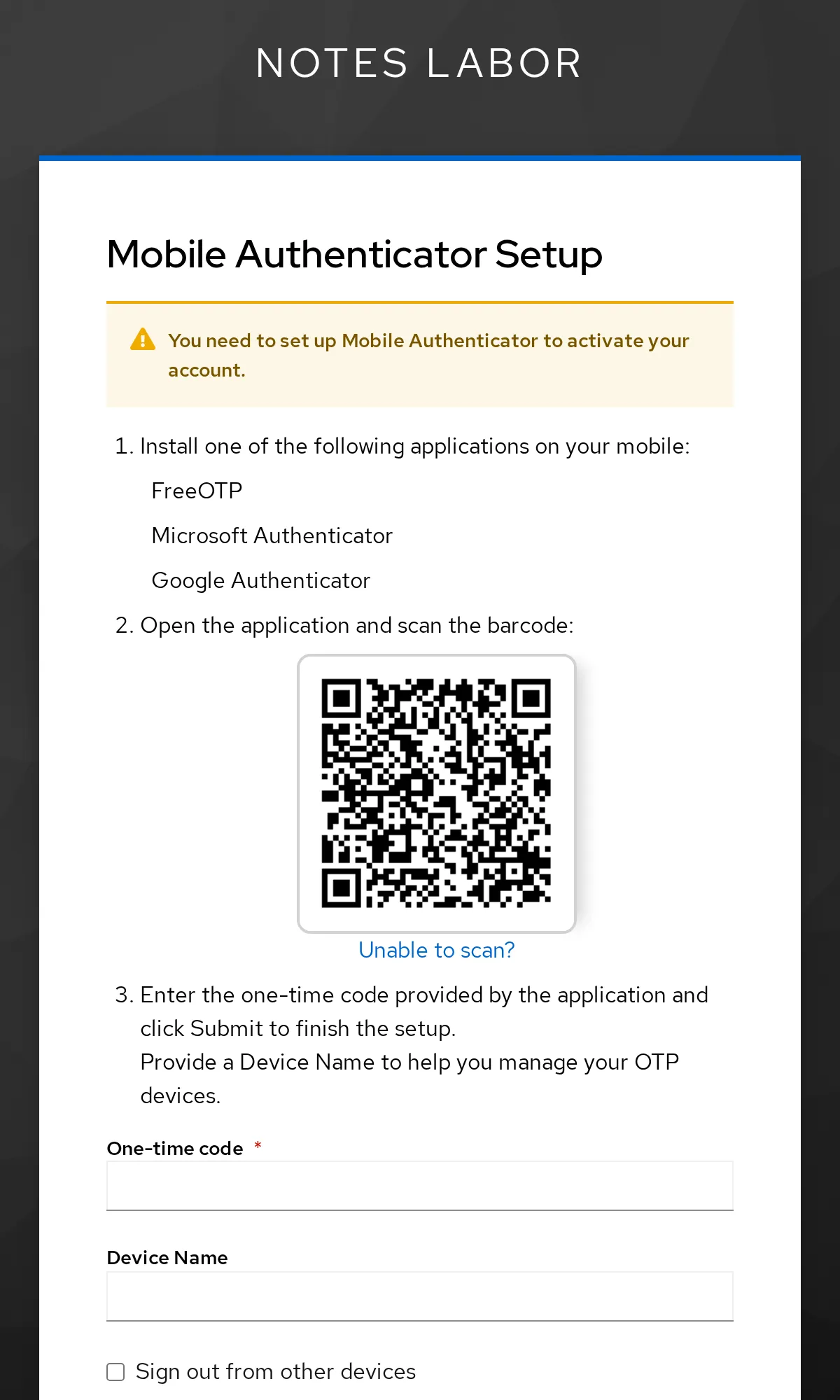
Mit dem Handy scannst du den Code mit FreeOTP, Google oder Microsoft
Authenticator. Wir nehmen oathtool: Klick auf
Unable to scan?, dann steht das Secret im Klartext
da.
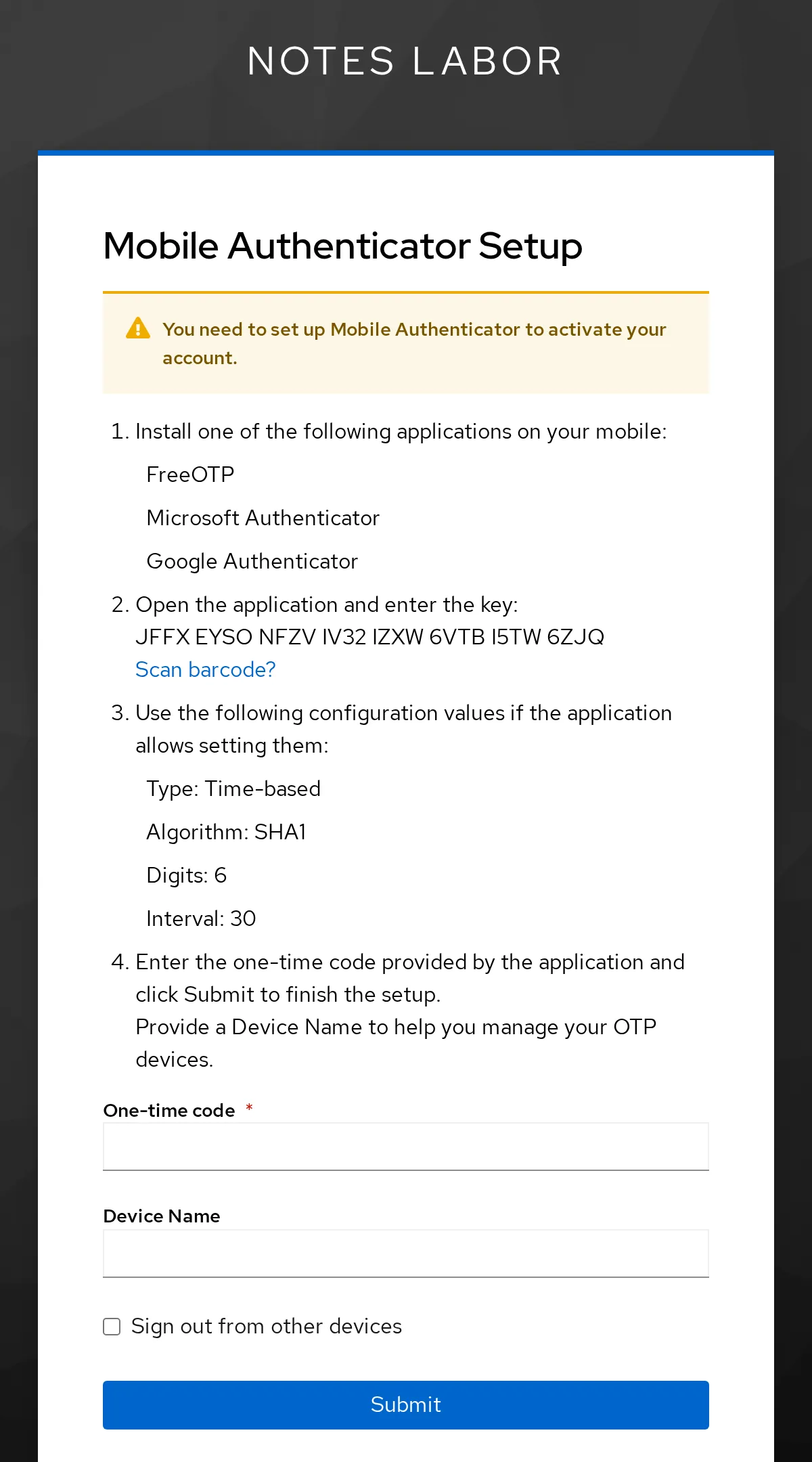
Kopier das Secret in eine Variable auf der VM und lass dir den aktuellen Code ausrechnen:
sudo apt-get install -y oathtool >/dev/null
SECRET='JFFX EYSO NFZV IV32 IZXW 6VTB I5TW 6ZJQ'    # dein Secret aus dem Browser
SECRET=${SECRET// /}
oathtool --totp -b "$SECRET"
Erwartet (dein Code ist ein anderer):
933140Trag den Code unter One-time code ein, als
Device Name oathtool, und klick auf
Submit. Du landest in der Account-Konsole. Die
Zugangsdaten von otto:
kcadm get users/$OID/credentials -r lab \
  | jq -r '.[] | [.type, .userLabel // "-"] | @tsv'
Erwartet:
password    -
password-history    -
otp oathtool
Unter password-history liegen die Hashes der alten
Passwörter für passwordHistory(3). Der zweite Faktor ist
eine eigene Zugangsart, otp, mit dem Gerätenamen als
Label.
Fortschritt speichern? Kostenlos registrieren
Drill 4: Login mit zwei Faktoren
Melde dich in der Account-Konsole ab (oben rechts Sign out) und wieder als otto an. Nach dem Passwort fragt Keycloak jetzt nach dem Code.
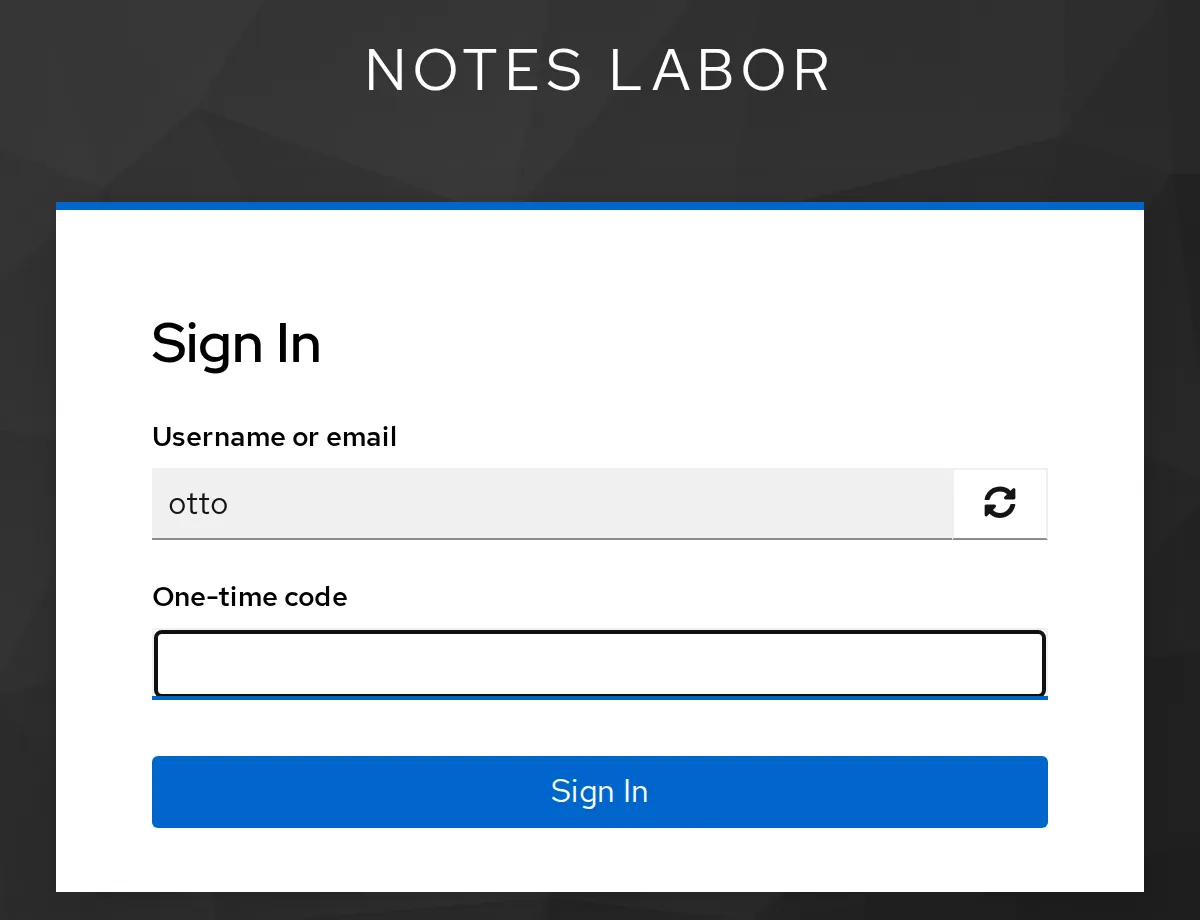
sleep $((31 - $(date +%s) % 30))
oathtool --totp -b "$SECRET"
Das sleep wartet auf das nächste 30-Sekunden-Fenster.
Grund: Ein Code gilt nur einmal (otpPolicyCodeReusable ist
false). Hast du ihn gerade beim Einrichten benutzt, lehnt
Keycloak ihn im selben Fenster ab. Trag den neuen Code ein – du bist
drin.
Der Password Grant aus Tag 3 kennt den zweiten Faktor auch – als
Parameter totp:
otto() { curl -s -d grant_type=password -d client_id=notes-cli \
  -d client_secret=lab-client-secret-123 -d username=otto \
  -d password=lab-user-pw-otto-2 "$@" $KC_URL/realms/lab/protocol/openid-connect/token \
  | jq -c '{error_description, ok: (.access_token != null)}'; }
otto
sleep $((31 - $(date +%s) % 30))
otto -d totp=$(oathtool --totp -b "$SECRET")
Erwartet:
{"error_description":"Invalid user credentials","ok":false}
{"error_description":null,"ok":true}
Ohne Code kein Token. Die Fehlermeldung verrät nicht, ob Passwort oder Code gefehlt hat.
Fortschritt speichern? Kostenlos registrieren
Drill 5: Das Handy ist weg
otto hat sein Handy verloren. Der Admin löscht die OTP-Zugangsdaten und verlangt eine neue Einrichtung:
CID=$(kcadm get users/$OID/credentials -r lab \
  | jq -r '.[] | select(.type=="otp") | .id')
kcadm delete users/$OID/credentials/$CID -r lab
kcadm update users/$OID -r lab -s 'requiredActions=["CONFIGURE_TOTP"]'
kcadm get users/$OID/credentials -r lab | jq -r '.[].type'
otto
Erwartet:
password
password-history
{"error_description":"Account is not fully set up","ok":false}
Solange eine Required Action offen ist, gibt der Password Grant kein
Token heraus – die Aufgabe lässt sich nur im Browser erledigen. In der
Konsole findest du beides bei otto unter Credentials
und Required user actions. Melde dich im Browser noch
einmal als otto an, richte OTP mit dem neuen Secret ein und merk es dir
wieder in SECRET:
SECRET='…'          # neues Secret aus dem Browser
SECRET=${SECRET// /}
sleep $((31 - $(date +%s) % 30))
otto -d totp=$(oathtool --totp -b "$SECRET")
Erwartet:
{"error_description":null,"ok":true}Fortschritt speichern? Kostenlos registrieren
Drill 6: Angriffe bremsen
Hat die Arbeit im Browser länger als 30 Minuten gedauert, ist die
Sitzung von kcadm abgelaufen („Session has expired”). Darum
zuerst neu anmelden:
kclogin
kcadm update realms/lab -s bruteForceProtected=true -s failureFactor=3 \
  -s waitIncrementSeconds=60 -s maxFailureWaitSeconds=900
kcadm get realms/lab --fields bruteForceProtected,failureFactor,waitIncrementSeconds
ben() { curl -s -d grant_type=password -d client_id=notes-cli \
  -d client_secret=lab-client-secret-123 -d username=ben -d password=$1 \
  $KC_URL/realms/lab/protocol/openid-connect/token \
  | jq -c '{error_description, ok: (.access_token != null)}'; }
for i in 1 2 3; do ben falsch; done
ben lab-user-pw-456
Erwartet:
{
  "bruteForceProtected" : true,
  "waitIncrementSeconds" : 60,
  "failureFactor" : 3
}
{"error_description":"Invalid user credentials","ok":false}
{"error_description":"Invalid user credentials","ok":false}
{"error_description":"Invalid user credentials","ok":false}
{"error_description":"Invalid user credentials","ok":false}
Nach drei Fehlversuchen scheitert auch das richtige Passwort – mit derselben Meldung. So erfährt ein Angreifer nicht, dass er ein Konto gesperrt hat. Die Sperre dauert erst 60 Sekunden und wächst bei weiteren Fehlversuchen bis 15 Minuten. Der Admin sieht den Grund:
BID=$(uid ben)
kcadm get attack-detection/brute-force/users/$BID -r lab \
  | jq -c '{disabled, lastIPFailure}'
docker compose -f ~/kc-lab/keycloak/compose.yaml logs keycloak --since 5m \
  | grep -o 'ipAddress=.*user_temporarily_disabled' | head -1
Erwartet:
{"disabled":true,"lastIPFailure":"192.168.64.5"}
ipAddress="192.168.64.5", error="user_temporarily_disabled
Entsperren, ohne die Minute abzuwarten:
kcadm delete attack-detection/brute-force/users/$BID -r lab && echo entsperrt
ben lab-user-pw-456
Erwartet:
entsperrt
{"error_description":null,"ok":true}
Fortschritt speichern? Kostenlos registrieren
Kontrollpunkt
kcadm get realms/lab --fields passwordPolicy,bruteForceProtectedErwartet: Policy und Brute-Force-Schutz sind aktiv.
{
  "bruteForceProtected" : true,
  "passwordPolicy" : "length(12) and notUsername and notEmail and passwordHistory(3)"
}
kcadm get users/$OID/credentials -r lab | jq -r '.[].type'Erwartet: otto hat ein Passwort, alte Passwörter und einen zweiten Faktor.
password
password-history
otp
kcadm get users/$OID -r lab | jq -c .requiredActionsErwartet: keine offene Aufgabe.
[]ben lab-user-pw-456Erwartet: ben ist nicht gesperrt.
{"error_description":null,"ok":true}Challenge
ben soll beim nächsten Login sein Passwort ändern. Setz die passende Required Action und zeig, dass der Password Grant für ben danach nicht mehr geht. Räum anschließend wieder auf.
Hinweis: Die Required Action heißt
UPDATE_PASSWORD.
Lösung
kcadm update users/$BID -r lab -s 'requiredActions=["UPDATE_PASSWORD"]'
ben lab-user-pw-456
kcadm update users/$BID -r lab -s 'requiredActions=[]'
ben lab-user-pw-456
Erwartet:
{"error_description":"Account is not fully set up","ok":false}
{"error_description":null,"ok":true}
Im Browser hätte ben das neue Passwort direkt nach der Anmeldung eingeben müssen – und die Policy aus Drill 1 hätte es geprüft.
Fortschritt speichern? Kostenlos registrieren
Enterprise-Notiz
- OTP für alle: Unter Authentication → Required actions lässt sich Configure OTP als Default action markieren; dann richtet jeder neue Benutzer den zweiten Faktor ein. Für einzelne Gruppen geht das mit einem eigenen Flow (Tag 11).
- Passkeys und WebAuthn sind stärker als TOTP und nicht phishbar. Der Browser erlaubt sie nur in einem sicheren Kontext, also mit HTTPS – das kommt in Tag 12.
- Policies an der Quelle: Für Benutzer aus LDAP oder AD gelten zusätzlich die Regeln des Verzeichnisses. Ein AD lehnt schwache Passwörter selbst ab.
- Brute-Force richtig einstellen: Zu niedrige
Schwellen sperren echte Benutzer aus und laden zu Denial of Service ein.
Üblich sind 5 bis 10 Versuche und eine kurze, wachsende Wartezeit statt
permanentLockout. - Events: Unter Realm settings → Events speichert Keycloak Login-Ereignisse in der Datenbank – Grundlage für Alarme bei vielen Fehlversuchen.