Tag 2: k9s
Ziel: Du findest mit k9s in Sekunden den kaputten Pod, seine Events und sein letztes Log – und weißt, wann
kubectldie bessere Wahl ist. · Dauer: ca. 45 min · Voraussetzung: Tag 1
Briefing
- k9s ist eine Terminal-Oberfläche über derselben API und Kubeconfig
wie
kubectl. Es weiß nichts, waskubectlnicht auch weiß – es ist nur schneller beim Hinsehen. :öffnet eine Ressource,/filtert,Escgeht zurück,?zeigt die Tasten der aktuellen Ansicht.- Die Tastenfolgen im Buch stehen als Textblock:
⏎ist Enter,Ctrl-zheißt Strg+Z, Großbuchstaben wieDheißen Shift+D.
| Frage | Taste | kubectl-Gegenstück |
|---|---|---|
| Was ist kaputt? | Ctrl-z |
get pods -A + Augen |
| Warum? | d, p |
describe, logs --previous |
| Wer gehört wozu? | :xray, J |
get -o yaml (ownerReferences) |
Drill 1: Übungsobjekte und Kontextname
web beantwortet HTTP mit seinem Pod-Namen,
wackel stürzt alle 15 Sekunden ab.
# auf cp1
mkdir -p ~/debug/tag02 && cd ~/debug/tag02
cat > demo.yaml <<'EOF'
apiVersion: apps/v1
kind: Deployment
metadata: {name: web, namespace: tag02}
spec:
  replicas: 2
  selector: {matchLabels: {app: web}}
  template:
    metadata: {labels: {app: web}}
    spec:
      containers:
      - name: web
        image: busybox:1.37
        command:
        - sh
        - -c
        - |
          mkdir -p /tmp/www
          echo "hallo aus $HOSTNAME" > /tmp/www/index.html
          exec httpd -f -v -p 8080 -h /tmp/www
        ports: [{name: http, containerPort: 8080}]
---
apiVersion: v1
kind: Service
metadata: {name: web, namespace: tag02}
spec:
  selector: {app: web}
  ports: [{name: http, port: 80, targetPort: http}]
---
apiVersion: apps/v1
kind: Deployment
metadata: {name: wackel, namespace: tag02}
spec:
  replicas: 1
  selector: {matchLabels: {app: wackel}}
  template:
    metadata: {labels: {app: wackel}}
    spec:
      containers:
      - name: wackel
        image: busybox:1.37
        command:
        - sh
        - -c
        - |
          echo "start"
          sleep 15
          echo "FEHLER: Cache voll, gebe auf" >&2
          exit 3
EOF
kubectl create namespace tag02
kubectl apply -f demo.yaml
kubectl config rename-context default debug
Erwartet:
namespace/tag02 created
deployment.apps/web created
service/web created
deployment.apps/wackel created
Context "default" renamed to "debug".
Warum? RKE2 nennt Kontext, Cluster und Benutzer default.
k9s zeigt den Kontext oben links an; ein sprechender Name schützt davor,
im falschen Cluster zu löschen.
Fortschritt speichern? Kostenlos registrieren
Drill 2: Konfiguration und Start
# auf cp1
k9s info | grep -E 'Config|Plugins|Logs'
Erwartet (gekürzt):
Config:            /home/ubuntu/.config/k9s/config.yaml
Plugins:           /home/ubuntu/.config/k9s/plugins.yaml
Logs:              /home/ubuntu/.local/state/k9s/k9s.log
In einem 88 Zeichen breiten Terminal verdrängt das Logo die Tastenhilfe. Die Icons schaltest du für saubere Ausgaben auch gleich ab:
# auf cp1
mkdir -p ~/.config/k9s
cat > ~/.config/k9s/config.yaml <<'EOF'
k9s:
  ui:
    noIcons: true
    logoless: true
EOF
k9s -n tag02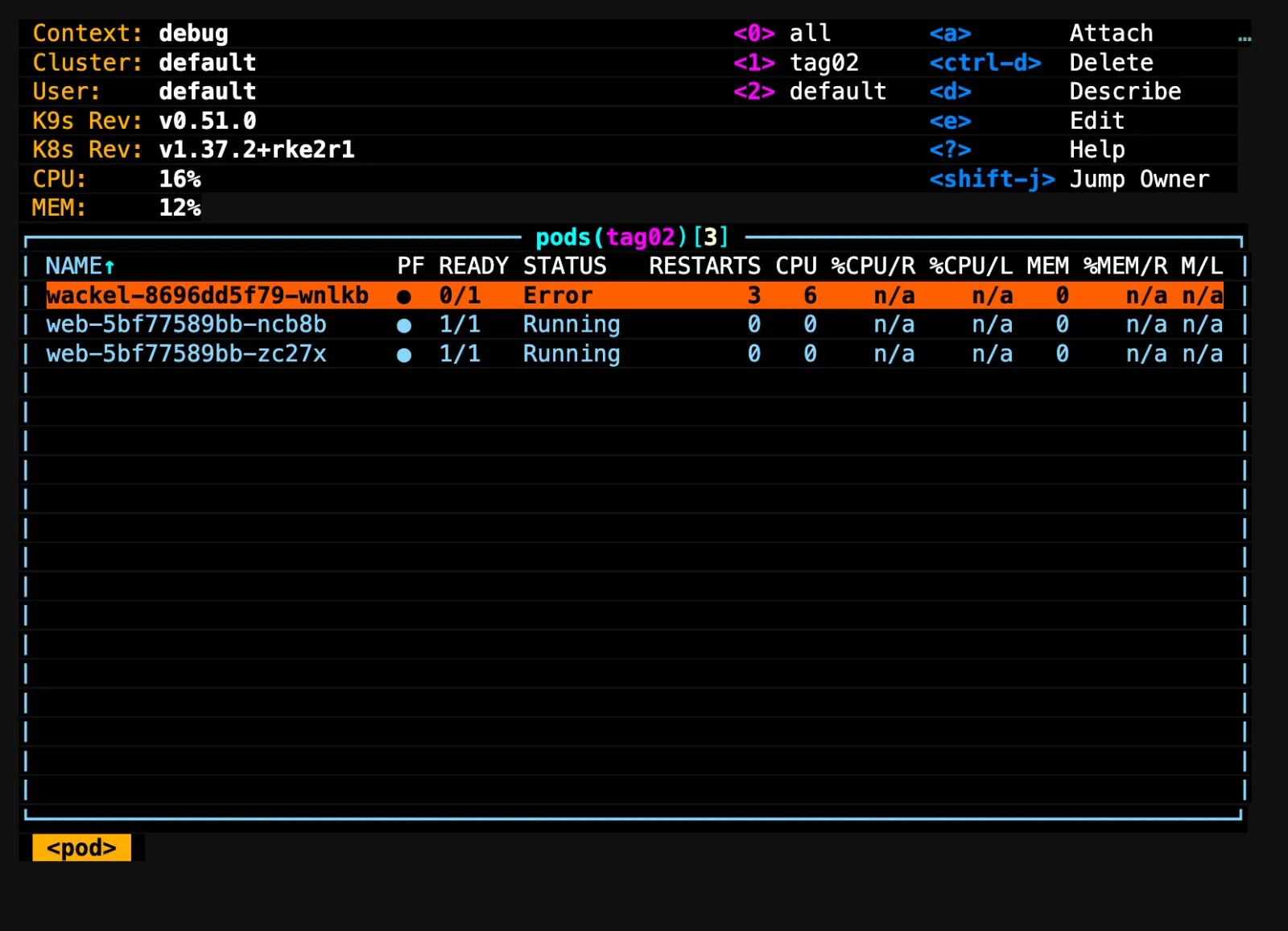
Oben links stehen Kontext, Cluster und Versionen, daneben die zuletzt
benutzten Namespaces (0 = alle) und die Tasten dieser
Ansicht. Rot heißt: Dieser Pod hat ein Problem. :q⏎ oder
Ctrl-c beendet k9s.
Fortschritt speichern? Kostenlos registrieren
Drill 3: Filtern und Fehler finden
:pods⏎
0
/!Running|Completed⏎
Erwartet:
┌───────────────────────── pods(all)[1] </!Running|Completed> ─────────────────────────┐
│ NAMESPACE NAME↑                    PF READY STATUS            RESTARTS CPU %CPU/R /L │
│ tag02     wackel-8696dd5f79-wnlkb  ●  0/1   CrashLoopBackOff         5   0    n/a /a │
/ filtert mit regulären Ausdrücken, ! kehrt
um. Das ist die erste Runde in einem fremden Cluster: alles, was weder
läuft noch fertig ist. Schneller geht Ctrl-z: Es zeigt nur
Objekte mit Fehlern, ein zweites Ctrl-z schaltet zurück.
Esc löscht den Filter.
Achtung: Schau vor jeder ändernden Taste auf den Kontext oben links.
Ctrl-dfragt nach,Ctrl-klöscht ohne Rückfrage.
Fortschritt speichern? Kostenlos registrieren
Drill 4: Ein Pod im Detail
:pods tag02⏎
/wackel⏎
d
/Last State⏎
Erwartet (gekürzt):
┌───────────── Describe(tag02/wackel-8696dd5f79-wnlkb) </Last State[1:1]> ─────────────┐
│     State:          Terminated                                                       │
│       Reason:       Error                                                            │
│       Exit Code:    3                                                                │
│     Last State:     Terminated                                                       │
│       Reason:       Error                                                            │
│       Exit Code:    3                                                                │
│     Restart Count:  3                                                                │
d ist describe, / sucht im
Text. Die Ansicht ist eine Momentaufnahme; Esc und erneut
d holen den aktuellen Stand. Weitere Tasten auf einer
markierten Zeile: y YAML, e Edit,
s Shell, J springt zum Besitzer (hier das
ReplicaSet), Enter öffnet die Container des Pods.
Fortschritt speichern? Kostenlos registrieren
Drill 5: Logs, auch vom vorigen Lauf
Esc
p
Erwartet (gekürzt):
┌───────────── Previous Logs(tag02/wackel-8696dd5f79-wnlkb:wackel)[tail] ──────────────┐
│ Autoscroll:On      ColumnLock:Off     FullScreen:Off     Timestamps:Off     Wrap:Off │
│ start                                                                                │
│ FEHLER: Cache voll, gebe auf                                                         │
│ stream closed: EOF for tag02/wackel-8696dd5f79-wnlkb (wackel)                        │
p entspricht logs --previous,
l den laufenden Logs. In der Log-Ansicht gelten eigene
Tasten: 0 tail, 1 head, 2 bis
6 Zeitfenster von 1 min bis 1 h, t
Zeitstempel, w Umbruch, f Vollbild,
Ctrl-s speichert in eine Datei. Wie in Tag 1 gilt: Steht
der Container gerade auf terminated, nimm l
statt p.
Fortschritt speichern? Kostenlos registrieren
Drill 6: XRay
Esc
:xray deploy tag02⏎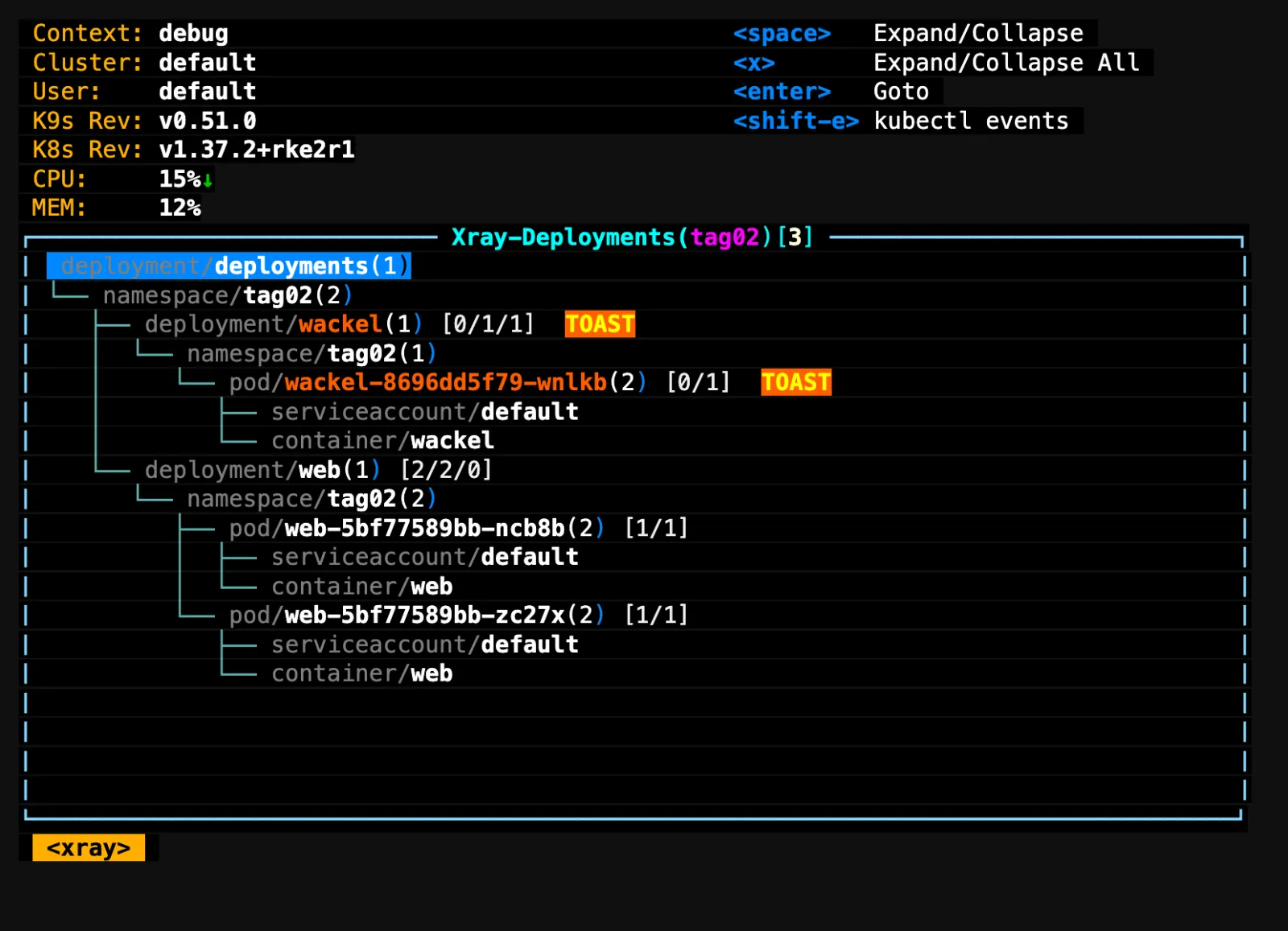
Erwartet (gekürzt):
│  deployment/deployments(1)                                                           │
│ └── namespace/tag02(2)                                                               │
│    ├── deployment/wackel(1) [0/1/1]  TOAST                                           │
│    │  └── namespace/tag02(1)                                                         │
│    │     └── pod/wackel-8696dd5f79-wnlkb(2) [0/1]  TOAST                             │
│    │        ├── serviceaccount/default                                               │
│    │        └── container/wackel                                                     │
│    └── deployment/web(1) [2/2/0]                                                     │
XRay zeigt den Baum vom Deployment bis zum Container, mit ConfigMaps,
Secrets und ServiceAccount. TOAST (mit Icons ein Totenkopf)
markiert den kaputten Zweig. Fehlt im Baum ein erwartetes Secret, hast
du die Ursache für CreateContainerConfigError (Tag 4).
:pulses⏎ zeigt Verlaufsgrafiken, braucht aber ein breites
Terminal.
Fortschritt speichern? Kostenlos registrieren
Drill 7: Port-Forward
:svc tag02⏎
F
Erwartet (gekürzt):
│ web       ClusterIP      ┌─────────<PortForward>─────────┐ http:80►0     3m37s       │
│                          │  tag02/web-5bf77589bb-ncb8b   │                           │
│                          │ Container Port: web::8080     │                           │
│                          │ Local Port:     8080          │                           │
│                          │ Address:        localhost     │                           │
│                          │         OK     Cancel         │                           │
Mit Tab auf OK und ⏎
bestätigen. In einem zweiten Terminal:
# auf cp1
curl -s localhost:8080
curl -s localhost:8080
Erwartet:
hallo aus web-5bf77589bb-ncb8b
hallo aus web-5bf77589bb-ncb8b
Warum? Auch ein Port-Forward auf einen Service landet bei
einem Pod, den k9s (wie
kubectl port-forward) beim Start auswählt – kein
Loadbalancing. Für einen Test des Service selbst brauchst du einen
Client im Cluster (Tag 7). :pf⏎ listet aktive Forwards,
Ctrl-d beendet einen.
Fortschritt speichern? Kostenlos registrieren
Drill 8: Plugins
Plugins legen eigene Befehle auf eine Taste. k9s setzt
$NAME, $NAMESPACE, $CONTEXT,
$RESOURCE_NAME (die Ressourcenart, etwa pods)
und in der Container-Ansicht $POD ein.
# auf cp1
cat > ~/.config/k9s/plugins.yaml <<'EOF'
plugins:
  netshoot:
    shortCut: Shift-D
    description: netshoot debug
    scopes: [pods]
    dangerous: true
    confirm: true
    background: false
    command: kubectl
    args: [debug, -it, --context, $CONTEXT, -n, $NAMESPACE, $NAME,
           --image=nicolaka/netshoot:v0.15, --profile=baseline]
  netshoot-target:
    shortCut: Shift-D
    description: netshoot --target
    scopes: [containers]
    dangerous: true
    confirm: true
    background: false
    command: kubectl
    args: [debug, -it, --context, $CONTEXT, -n, $NAMESPACE, $POD,
           --target=$NAME, --image=nicolaka/netshoot:v0.15, --profile=baseline]
  events:
    shortCut: Shift-E
    description: kubectl events
    scopes: [pods, deployments, replicasets, statefulsets, daemonsets, jobs,
             services, persistentvolumeclaims]
    background: false
    command: sh
    args:
    - -c
    - kubectl events --context "$CONTEXT" -n "$NAMESPACE"
      --for "$RESOURCE_NAME/$NAME" | less -S
EOF
k9s liest die Datei beim Start. In k9s:
:pods tag02⏎
/web⏎
D
Tab ⏎
ss -ltn⏎
exit⏎
Erwartet (gekürzt):
Defaulting debug container name to debugger-mg4qv.
All commands and output from this session will be recorded in container logs, including
credentials and sensitive information passed through the command prompt.
If you don't see a command prompt, try pressing enter.
 web-5bf77589bb-ncb8b  ~  ss -ltn
State      Recv-Q     Send-Q         Local Address:Port           Peer Address:Port
LISTEN     0          9                          *:8080                      *:*
Der Ephemeral Container teilt das Netzwerk des Pods: Du siehst den
Port 8080 von httpd, obwohl netshoot ein eigenes Image ist.
Der erste Start dauert, bis netshoot gezogen ist. Den Hinweis auf
aufgezeichnete Eingaben gibt kubectl debug 1.37 aus: Alles,
was du tippst, steht im Log des Debug-Containers. Shift+E auf einem
Deployment zeigt dessen Events in less (q
beendet).
Fortschritt speichern? Kostenlos registrieren
Übung: Speed-Drills
- Zeig die DaemonSets in
kube-system. Zeitziel: 10 s - Zeig das Log des vorigen Laufs von
wackel. Zeitziel: 15 s - Spring vom
wackel-Pod zu seinem ReplicaSet. Zeitziel: 15 s - Zeig nur kaputte Pods in allen Namespaces. Zeitziel: 10 s
Lösung
:ds kube-system⏎
:pods tag02⏎  /wackel⏎  p
Esc  J
:pods⏎  0  Ctrl-z
Erwartet (Aufgabe 1 und 3, gekürzt):
┌───────────────────────────── daemonsets(kube-system)[2] ─────────────────────────────┐
│ NAME↑               DESIRED    CURRENT    READY    UP-TO-DATE    AVAILABLE AGE       │
│ rke2-canal                3          3        3             3            3 25m       │
│ rke2-traefik              3          3        3             3            3 23m       │
┌─────────────────────────────── replicasets(tag02)[1] ────────────────────────────────┐
│ NAME↑                            DESIRED        CURRENT         READY AGE            │
│ wackel-8696dd5f79                      1              1             1 7m1s           │
Traefik läuft in RKE2 als DaemonSet auf jedem Knoten, nicht als Deployment.
Fortschritt speichern? Kostenlos registrieren
Kontrollpunkt
# auf cp1
kubectl config current-context
Erwartet:
debug# auf cp1
grep -c shortCut ~/.config/k9s/plugins.yamlErwartet:
3# auf cp1
kubectl -n tag02 get pod -l app=web \
-o jsonpath='{range .items[*]}{.spec.ephemeralContainers[*].name}{"\n"}{end}'Erwartet: in einer Zeile debugger-…, in
der anderen nichts – der Ephemeral Container bleibt im Pod, bis der Pod
gelöscht wird.
Challenge
Starte k9s mit --readonly und finde nur dort heraus: Auf
welchem Knoten läuft der wackel-Pod, wie oft ist er neu
gestartet, und welche Zeile schreibt er vor dem Absturz? Versuch danach,
den Pod mit Ctrl-d zu löschen.
Hinweis: Die Spalte NODE passt nicht in
88 Zeichen – describe hat sie auch.
Lösung
# auf cp1
k9s -n tag02 --readonly
/wackel⏎
d /Node:⏎
Esc p
Esc Ctrl-dErwartet: Node: nennt den Knoten (hier
cp1/172.16.0.126), die Spalte RESTARTS zeigt
die Neustarts, p die Zeile
FEHLER: Cache voll, gebe auf. Ctrl-d tut
nichts: Im Read-only-Modus fehlen Delete, Edit, Attach und alle Plugins
mit dangerous: true schon in der Tastenhilfe.
 Context: debug                                    <0> all       <d>       Describe
 Cluster: default                                  <1> tag02     <?>       Help
 User:    default                                  <2> default   <shift-j> Jump Owner
Fortschritt speichern? Kostenlos registrieren
Aufräumen
# auf cp1
kubectl delete namespace tag02
Erwartet:
namespace "tag02" deletedKonfiguration, Plugins und der Kontextname debug bleiben
für die folgenden Tage.
Interview-Notiz
- k9s oder kubectl? k9s zum Hinsehen und Navigieren,
kubectlfür alles, was dokumentiert, geteilt, geskriptet oder an die API gefragt wird (auth can-i,explain,--raw). - Wie arbeitest du gefahrlos in einem fremden Cluster?
k9s --readonlybzw.readOnly: true, und vorher den Kontext prüfen.
Enterprise-Notiz
- k9s sieht nur, was dein Benutzer darf. Eine leere Ansicht ist oft RBAC, nicht ein leerer Cluster.
- Pro Kontext lassen sich eigene Skins setzen (Produktion rot) – billiger Schutz vor Verwechslungen.
- Plugins und Hotkeys gehören ins Team-Repo, damit alle dieselben Tasten haben.
- k9s aktualisiert alle zwei Sekunden; sehr kurzlebige Pods fängst du
nur mit
kubectl get pods -woder Events. - Eingaben in
kubectl debug-Sitzungen landen im Container-Log – keine Passwörter tippen.