Tag 2: Benutzer, Gruppen, Rollen
Ziel: Rollen für notes anlegen, sie über Gruppen statt einzeln vergeben, zwei Benutzer einrichten, einen davon mit Pflicht zum Passwortwechsel, und die effektiven Rollen eines Benutzers ablesen. · Dauer: ca. 60 min · Voraussetzung: Tag 1
Briefing
- Realm-Rollen gelten im ganzen Realm, Client-Rollen nur für einen Client (Tag 5). Eine Composite-Rolle enthält andere Rollen.
- Gruppen bündeln Rollen. Wer in der Gruppe ist, hat ihre Rollen; die Zuordnung pflegt man an einer Stelle statt an jedem Benutzer.
- Jeder neue Benutzer bekommt
default-roles-lab; darin steckenoffline_accessunduma_authorization. - Required Actions zwingen Benutzer beim nächsten Login zu etwas, etwa zum Passwortwechsel.
 Gruppe team-notes ─► notes-lesen, notes-schreiben ─► anna
 Gruppe leser      ─► notes-lesen                  ─► ben
 notes-admin (Composite) = notes-lesen + notes-schreiben
Drill 1: Rollen für notes
source ~/kc-lab/setup/env.sh
mkdir -p ~/kc-lab/tag02 && cd ~/kc-lab/tag02
kclogin
kcadm create roles -r lab -s name=notes-lesen -s 'description=Notizen lesen'
kcadm create roles -r lab -s name=notes-schreiben -s 'description=Notizen anlegen'
kcadm create roles -r lab -s name=notes-admin -s 'description=alles an notes'
kcadm add-roles -r lab --rname notes-admin --rolename notes-lesen \
  --rolename notes-schreiben
kcadm get roles -r lab --fields name,composite --format csv --noquotes | sort
Erwartet:
Logging into http://localhost:8080 as user kcadmin of realm master
Created new role with id 'notes-lesen'
Created new role with id 'notes-schreiben'
Created new role with id 'notes-admin'
default-roles-lab,true
notes-admin,true
notes-lesen,false
notes-schreiben,false
offline_access,false
uma_authorization,false
kclogin steht ab heute am Anfang jedes Tages: Die
Anmeldung von kcadm läuft nach einiger Zeit ab, und dann
meldet jeder Aufruf Session has expired.
add-roles mit --rname macht
notes-admin zur Composite-Rolle.
default-roles-lab ist ebenfalls eine: Sie bekommt jeder
neue Benutzer des Realms.
Fortschritt speichern? Kostenlos registrieren
Drill 2: Gruppen
kcadm create groups -r lab -s name=team-notes
kcadm create groups -r lab -s name=leser
kcadm add-roles -r lab --gname team-notes --rolename notes-schreiben \
  --rolename notes-lesen
kcadm add-roles -r lab --gname leser --rolename notes-lesen
kcadm get-roles -r lab --gname team-notes --fields name --format csv --noquotes | sort
Erwartet (gekürzt, IDs weichen bei dir ab):
Created new group with id '5e9ade29-…'
Created new group with id '3ee38214-…'
notes-lesen
notes-schreiben
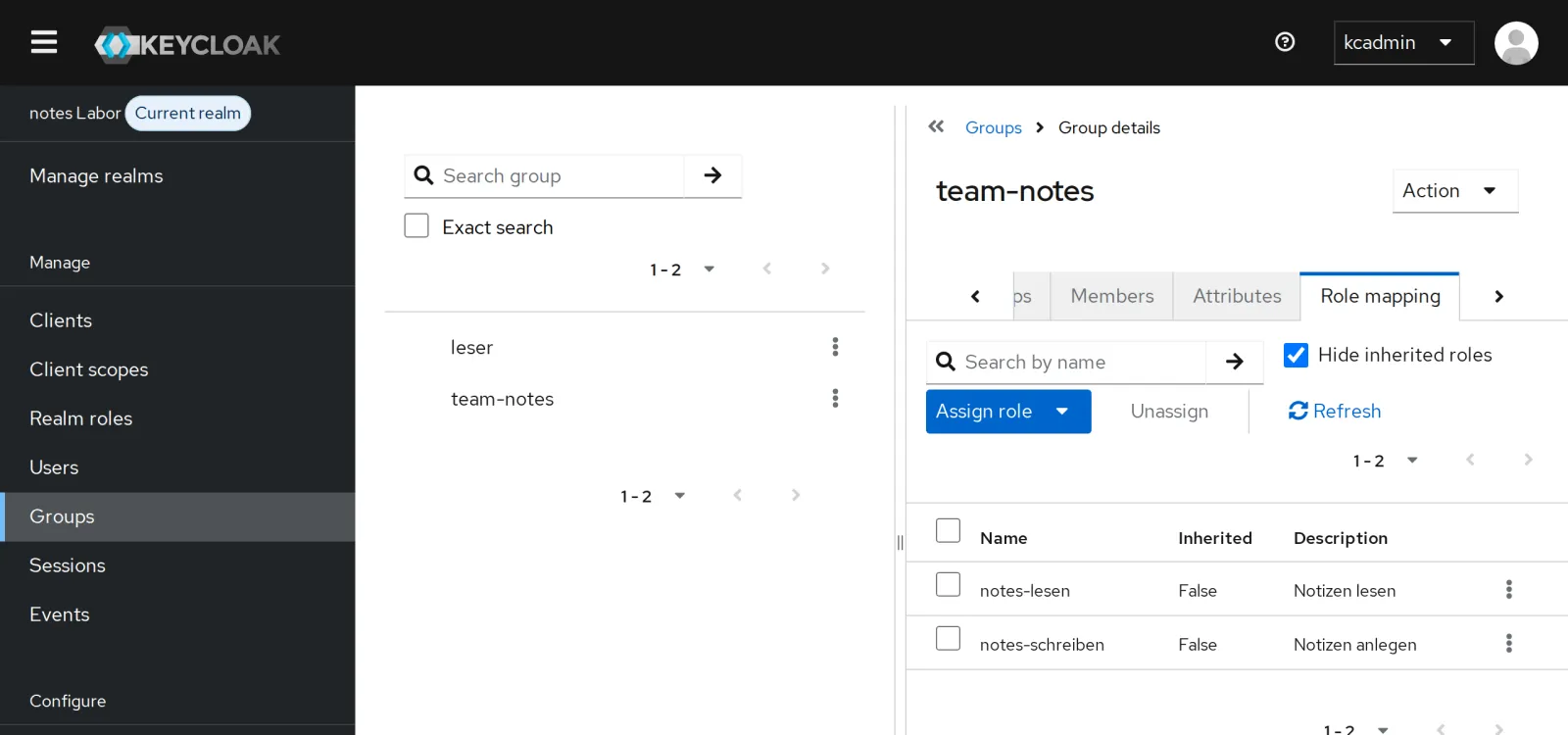
In der Konsole unter Groups, team-notes, Role mapping siehst du dasselbe:
Fortschritt speichern? Kostenlos registrieren
Drill 3: Zwei Benutzer
kcadm create users -r lab -s username=anna -s enabled=true -s [email protected] \
  -s emailVerified=true -s firstName=Anna -s lastName=Lab
kcadm set-password -r lab --username anna --new-password lab-user-pw-123
kcadm create users -r lab -s username=ben -s enabled=true -s [email protected] \
  -s emailVerified=true -s firstName=Ben -s lastName=Lab
kcadm set-password -r lab --username ben --new-password lab-temp-pw-123 --temporary
kcadm get users -r lab -q username=ben -q exact=true --fields username,requiredActions
Erwartet (gekürzt):
Created new user with id '67459ac2-…'
Created new user with id 'eaec63a6-…'
[ {
  "username" : "ben",
  "requiredActions" : [ "UPDATE_PASSWORD" ]
} ]
bens Passwort ist vorläufig. --temporary setzt die
Required Action UPDATE_PASSWORD.
Fortschritt speichern? Kostenlos registrieren
Drill 4: Mitglieder und effektive Rollen
Gruppen und Benutzer werden über ihre IDs verbunden. Zwei kleine Hilfsfunktionen holen sie:
gid() { kcadm get groups -r lab -q search=$1 --fields id --format csv --noquotes \
  | head -1; }
uid() { kcadm get users -r lab -q username=$1 -q exact=true --fields id \
  --format csv --noquotes; }
kcadm update users/$(uid anna)/groups/$(gid team-notes) -r lab -n
kcadm update users/$(uid ben)/groups/$(gid leser) -r lab -n
kcadm get-roles -r lab --uusername anna --fields name --format csv --noquotes
kcadm get-roles -r lab --uusername anna --effective --fields name --format csv \
  --noquotes | sort
Erwartet:
default-roles-lab
default-roles-lab
notes-lesen
notes-schreiben
offline_access
uma_authorization
Direkt zugeordnet ist anna nur default-roles-lab. Erst
--effective zeigt alles, was sie über Gruppen und
Composite-Rollen tatsächlich hat. Genau diese Liste landet später im
Token (Tag 3).
Fortschritt speichern? Kostenlos registrieren
Drill 5: Die Account-Konsole
Jeder Benutzer verwaltet sich selbst unter
http://kc.<IP>.sslip.io:8080/realms/lab/account.
Melde dich im Browser als anna mit
lab-user-pw-123 an:
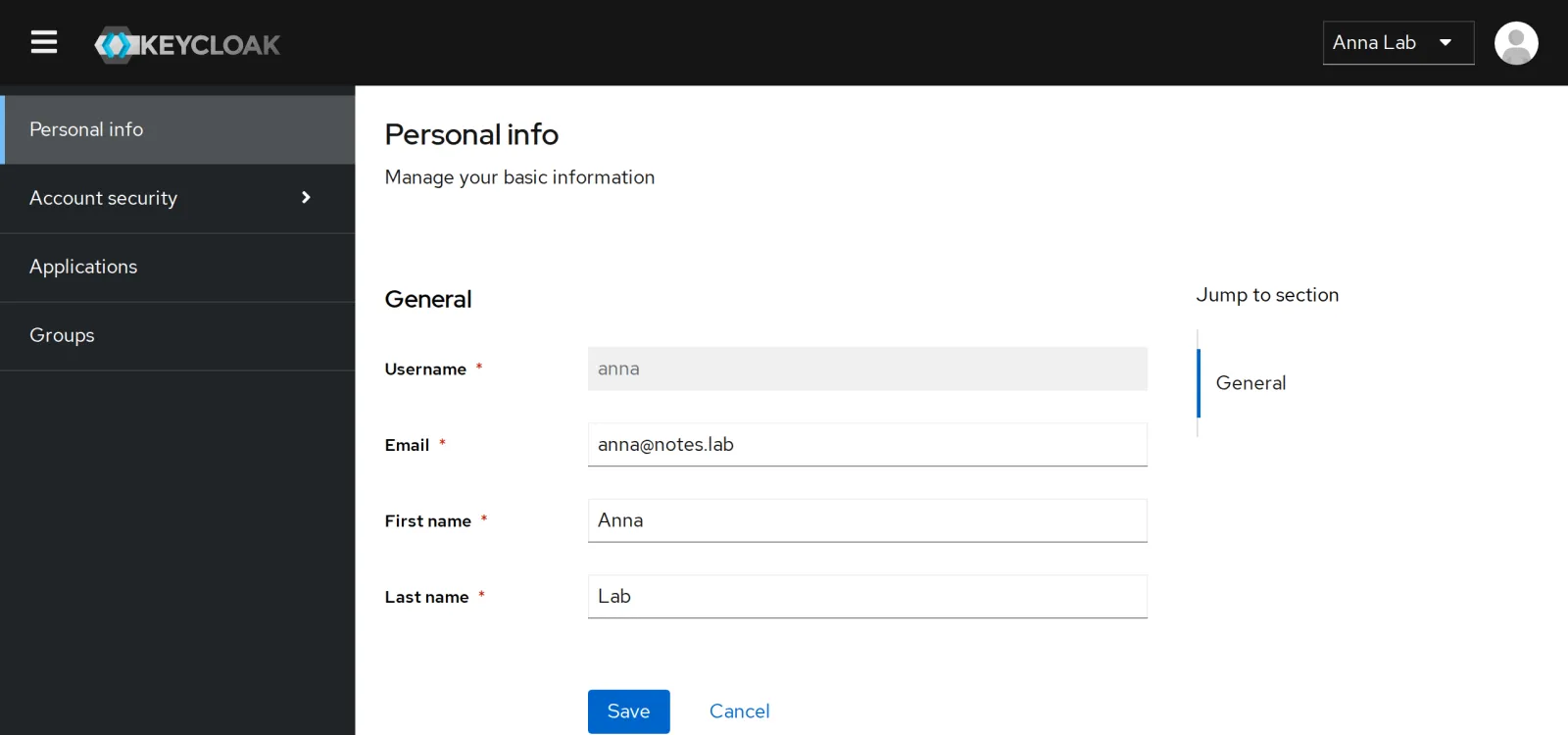
Unter Groups steht team-notes, unter
Account security kann sie ihr Passwort ändern und
später MFA einrichten (Tag 10). Melde dich oben rechts ab.
Fortschritt speichern? Kostenlos registrieren
Drill 6: Erster Login mit Pflicht
Melde dich jetzt als ben mit
lab-temp-pw-123 an. Keycloak lässt ihn nicht hinein, bevor
er ein eigenes Passwort gesetzt hat:
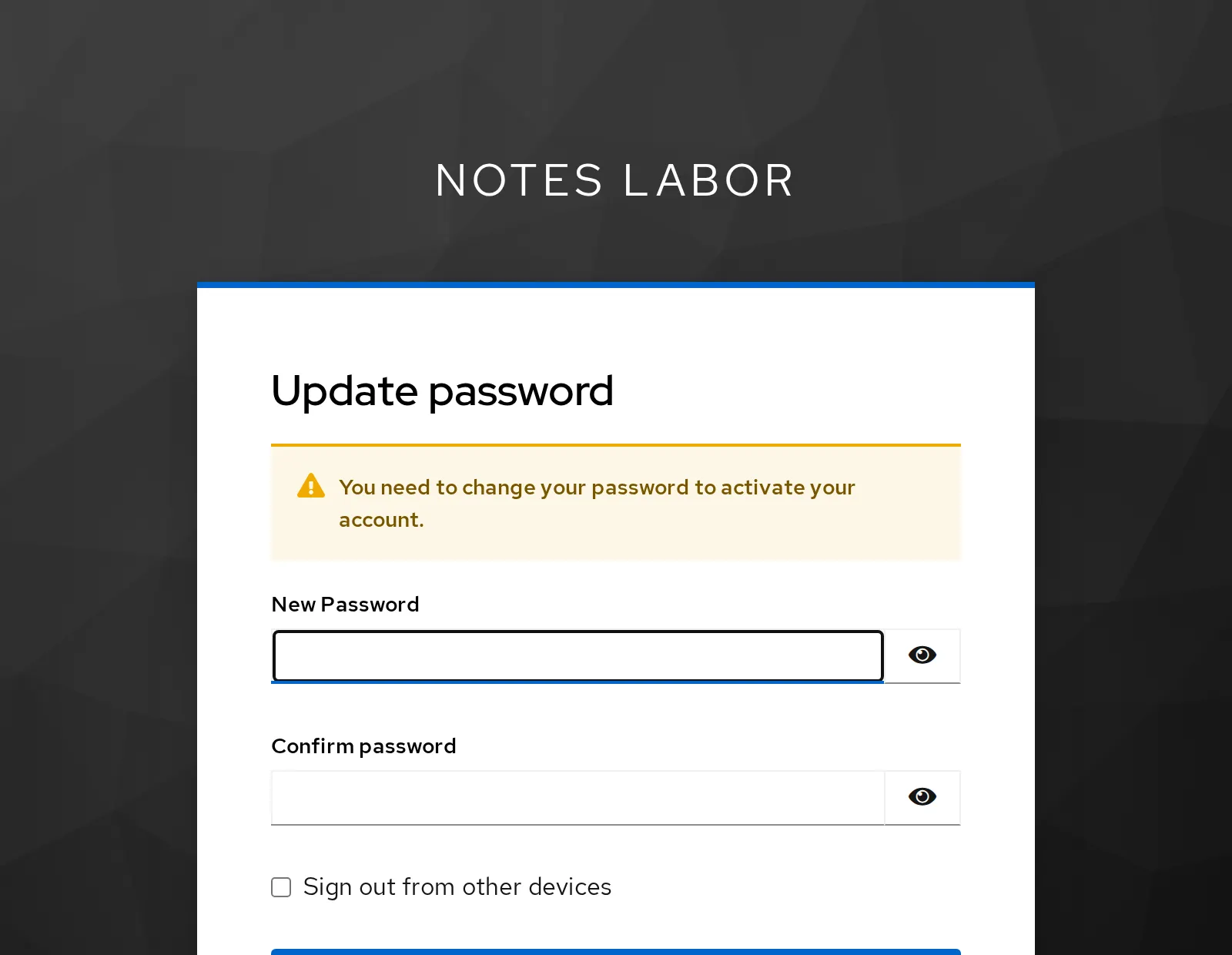
Setz lab-user-pw-456 und speichere. Danach:
kcadm get users -r lab -q username=ben -q exact=true --fields username,requiredActionsErwartet:
[ {
  "username" : "ben",
  "requiredActions" : [ ]
} ]
Die Pflicht ist erfüllt und verschwunden. Oben siehst du den Anzeigenamen des Realms aus Tag 1, „notes Labor”, in Großbuchstaben: Das ist das Standard-Theme, dein eigenes kommt in Tag 11.
Fortschritt speichern? Kostenlos registrieren
Kontrollpunkt
kcadm get users -r lab --fields username --format csv --noquotesErwartet: zwei Benutzer.
anna
ben
kcadm get-roles -r lab --uusername ben --effective --fields name --format csv \
--noquotes | grep notesErwartet: ben darf nur lesen.
notes-lesenkcadm get users/$(uid anna)/groups -r lab --fields name --format csv --noquotesErwartet: anna ist im Team.
team-notesChallenge
ben soll für eine Woche zusätzlich schreiben dürfen, ohne dass er ins Team kommt. Gib ihm die Rolle direkt, prüf seine effektiven Rollen und nimm sie wieder weg.
Hinweis: kcadm add-roles und
kcadm remove-roles gehen auch mit
--uusername.
Lösung
kcadm add-roles -r lab --uusername ben --rolename notes-schreiben
kcadm get-roles -r lab --uusername ben --effective --fields name --format csv \
--noquotes | grep notes | sort
kcadm remove-roles -r lab --uusername ben --rolename notes-schreiben
kcadm get-roles -r lab --uusername ben --effective --fields name --format csv \
--noquotes | grep notesErwartet:
notes-lesen
notes-schreiben
notes-lesen
Direkte Rollen sind schnell vergeben und schnell vergessen. Wer in einem Jahr fragt, warum ben schreiben darf, findet bei Gruppen die Antwort, bei direkten Zuordnungen selten.
Fortschritt speichern? Kostenlos registrieren
Enterprise-Notiz
- Rollen über Gruppen, Gruppen aus dem Verzeichnis (Tag 8): So spiegelt Keycloak die Organisation, statt sie nachzubauen.
- Fein granular: Keycloak kann Admin-Rechte pro Realm, Client oder Gruppe vergeben (Fine-grained Admin Permissions), etwa „Teamleitung verwaltet nur ihre Gruppe”.
- Lebenszyklus: Benutzer, die das Unternehmen verlassen, müssen schnell deaktiviert werden. Mit LDAP oder einem Identity Provider passiert das an einer Stelle.
- Profile: Das User Profile legt fest, welche Attribute es gibt, wer sie sieht und wer sie ändert (Tag 11).